
 Azure · Identité et accès
Introduction
Cette procédure décrit comment organiser et catégoriser vos ressources Azure grâce aux tags (étiquettes). Un tag est une paire clé/valeur que vous attachez à une ressource ou à un Resource Group pour la classifier, suivre les coûts, identifier le propriétaire ou automatiser des actions.
Contexte et Justification
Sans tags, votre portail Azure ressemble à un tiroir fourre-tout : 200 ressources avec des noms techniques, impossible de savoir à qui appartient quoi, ni combien coûte chaque projet. Les tags répondent à ces questions :
- Qui paie ? Tag CostCenter : CC-1234 -> le service financier filtre la facture par centre de coût.
- C’est quoi ? Tag Environment : Production -> on distingue immédiatement les ressources de prod de celles de test.
- C’est à qui ? Tag Owner : nathan -> l’admin sait qui contacter si la ressource pose problème.
- On peut l’éteindre ? Tag AutoShutdown : true -> un script Azure Automation éteint toutes les VMs portant ce tag le soir.
Concepts Clés
Tag : une paire clé/valeur (ex : Environment : Production). La clé et la valeur sont des chaînes de caractères libres.
Limites :
- Maximum 50 tags par ressource ou Resource Group.
- Clé : 512 caractères maximum (128 pour les comptes de stockage).
- Valeur : 256 caractères maximum.
- Les clés sont insensibles à la casse pour le stockage mais sensibles à la casse pour les opérations (Microsoft recommande d’être cohérent).
Pas d’héritage natif. C’est le point le plus important : les tags d’un Resource Group ne se propagent PAS automatiquement aux ressources qu’il contient. Un RG tagué Environment : Production ne rend pas ses VMs taguées automatiquement. Pour obtenir l’héritage, il faut utiliser une Azure Policy avec l’effet « Inherit a tag from the resource group ».
Opérations sur les tags : Azure distingue deux comportements fondamentaux :
- Merge : ajoute de nouveaux tags en conservant les tags existants.
- Replace : remplace TOUS les tags par ceux spécifiés (les anciens sont supprimés).
C’est une source d’erreur majeure : si vous faites un Replace alors que vous vouliez un Merge, vous perdez tous les tags existants.
Prérequis
- Un abonnement Azure actif.
- Le rôle Contributor (minimum) sur les ressources à taguer, ou le rôle spécialisé Tag Contributor si vous voulez limiter les droits au tagging uniquement.
- Un Resource Group de test : rg-tag-lab, contenant quelques ressources (un compte de stockage, un VNet…).
Méthode 1 : Configuration via Portail Azure
Ajouter des Tags sur un Resource Group
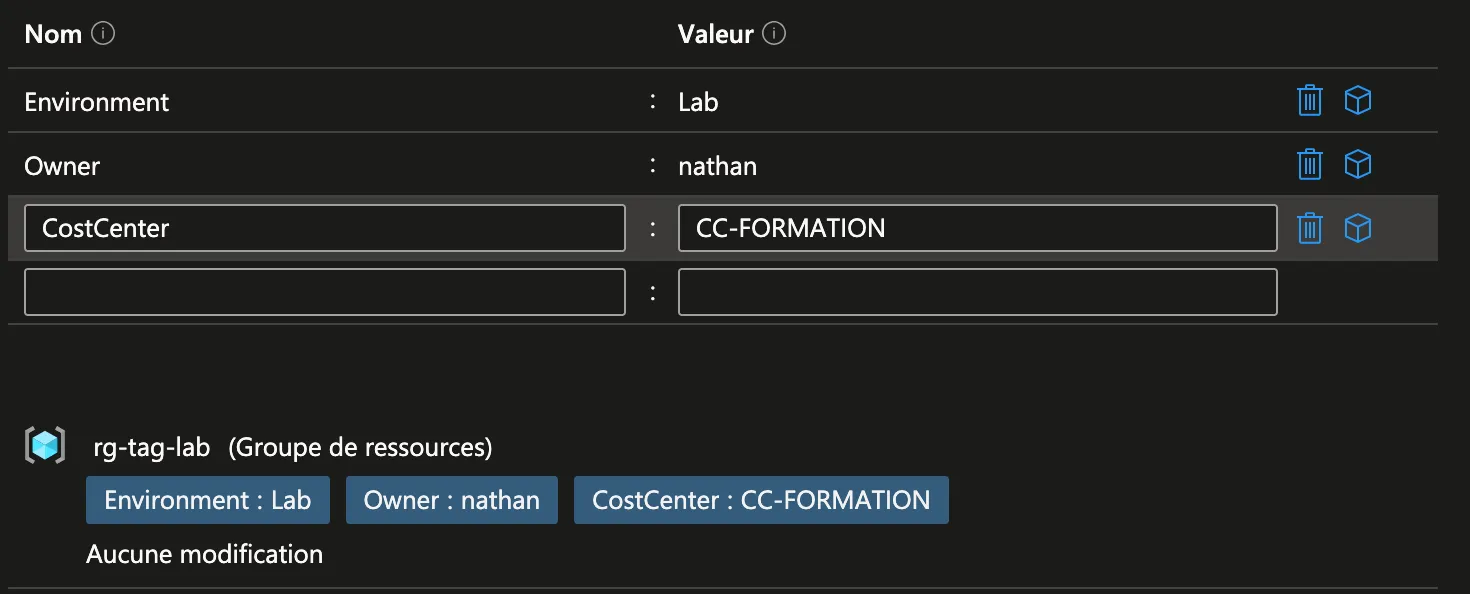
- Allez sur votre Resource Group (ex : rg-tag-lab).
- Dans le menu de gauche, cliquez sur Étiquettes (Tags).
- Remplissez les paires clé/valeur :
- Environment : Lab
- Owner : nathan
- CostCenter : CC-FORMATION
- Cliquez sur Appliquer.
Ces tags sont maintenant visibles dans la vue d’ensemble du Resource Group, mais les ressources qu’il contient n’en héritent PAS.
Ajouter des Tags sur une Ressource
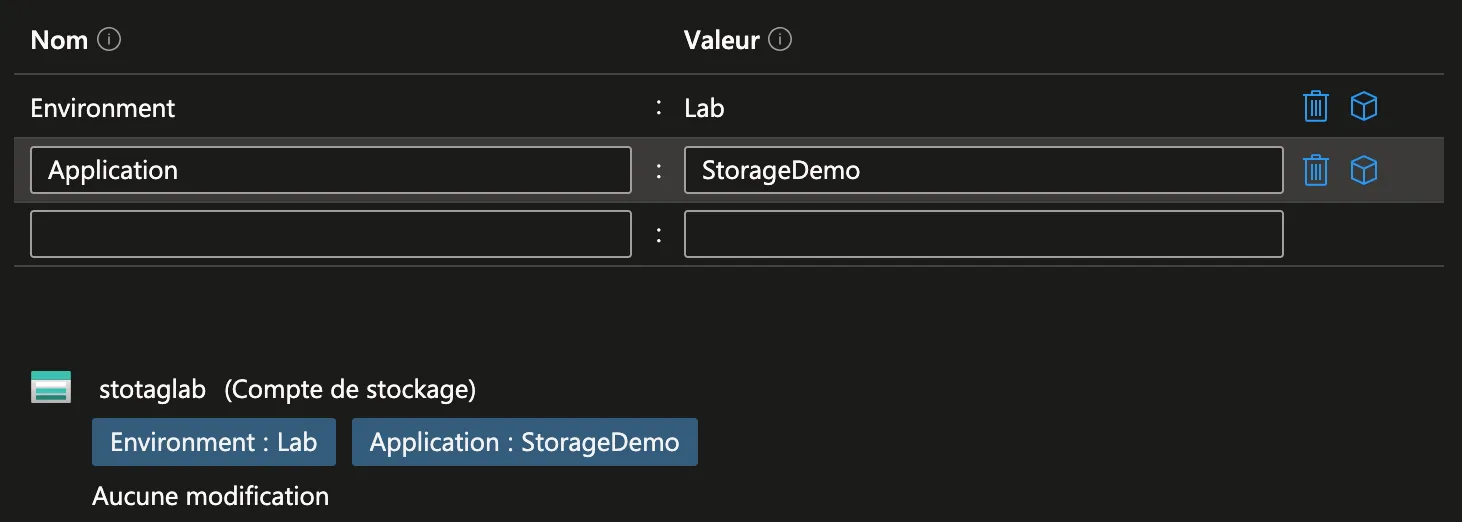
- Allez sur une ressource (ex : un compte de stockage dans rg-tag-lab).
- Menu Étiquettes (Tags).
- Ajoutez :
- Environment : Lab
- Application : StorageDemo
- Cliquez sur Appliquer.
Vous devez taguer manuellement chaque ressource individuellement. C’est pour cela que les policies d’héritage et le tagging en masse via PowerShell sont indispensables en entreprise.
Filtrer les Ressources par Tag
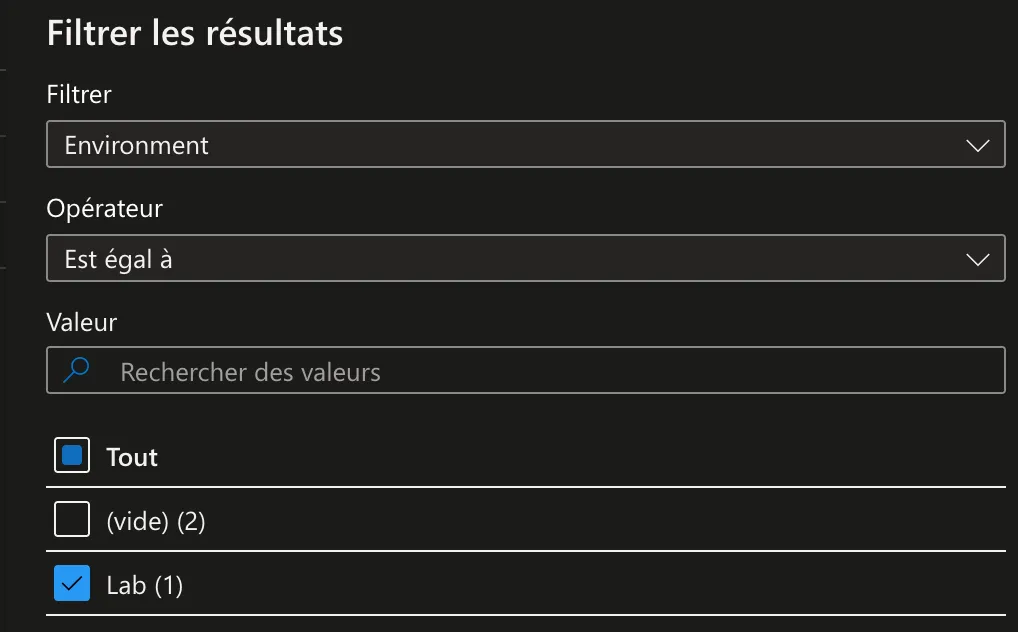
- Allez dans Toutes les ressources (All resources).
- Cliquez sur Ajouter un filtre.
- Sélectionnez Balise (Tags).
- Clé : Environment / Valeur : Lab.
- Azure n’affiche plus que les ressources portant ce tag.
C’est extrêmement utile dans un tenant avec des centaines de ressources. Vous pouvez aussi utiliser ce filtre dans Cost Management pour voir les coûts par tag.
Voir les Coûts par Tag
- Recherchez Cost Management dans le portail.
- Cliquez sur Analyse des coûts (Cost analysis).
- Dans le menu déroulant Grouper par (Group by), sélectionnez Étiquette puis choisissez la clé (ex : CostCenter).
- Le graphique se réorganise pour montrer les coûts ventilés par valeur de tag.
Les ressources sans le tag apparaissent dans la catégorie « Untagged ». C’est un bon indicateur de votre discipline de tagging.
Méthode 2 : Configuration via PowerShell
Ajouter des Tags (Sans Écraser les Existants)
Sur un Resource Group :
$rg = Get-AzResourceGroup -Name "rg-tag-lab"
$newTags = @{
    "Environment" = "Lab"
    "Owner"       = "nathan"
    "CostCenter"  = "CC-FORMATION"
}
Update-AzTag -ResourceId $rg.ResourceId -Tag $newTags -Operation Merge
Sur une ressource :
$storage = Get-AzResource -ResourceGroupName "rg-tag-lab" -ResourceName "stotaglab"
$newTags = @{
    "Environment" = "Lab"
    "Application" = "StorageDemo"
}
Update-AzTag -ResourceId $storage.ResourceId -Tag $newTags -Operation Merge
Remplacer Tous les Tags
$rg = Get-AzResourceGroup -Name "rg-tag-lab"
$replaceTags = @{
    "Environment" = "Production"
    "Owner"       = "admin"
}
Update-AzTag -ResourceId $rg.ResourceId -Tag $replaceTags -Operation Replace
Supprimer un Tag Spécifique
$rg = Get-AzResourceGroup -Name "rg-tag-lab"
$tagToRemove = @{
    "CostCenter" = "CC-FORMATION"
}
Update-AzTag -ResourceId $rg.ResourceId -Tag $tagToRemove -Operation Delete
Supprimer Tous les Tags
$rg = Get-AzResourceGroup -Name "rg-tag-lab"
$currentTags = (Get-AzTag -ResourceId $rg.ResourceId).Properties.TagsProperty
if ($currentTags.Count -gt 0) {
    Update-AzTag -ResourceId $rg.ResourceId -Tag $currentTags -Operation Delete
}
Lister les Ressources par Tag
Trouver toutes les ressources portant un tag spécifique :
Get-AzResource -TagName "Environment" -TagValue "Lab" | Select-Object Name, ResourceGroupName, ResourceType | Format-TableTrouver toutes les ressources qui ont la clé « Owner » :
Get-AzResource -TagName "Owner" | Select-Object Name, @{N="Owner";E={$_.Tags["Owner"]}} | Format-TableLister tous les tags utilisés dans l’abonnement (utile pour l’audit) :
Get-AzTag | Select-Object TagName, Count | Format-TableVérifications
Tags visibles : sur le Resource Group et la ressource > Étiquettes -> les tags sont affichés correctement.
Filtrage : dans « Toutes les ressources » > filtre par tag Environment=Lab -> seules les ressources taguées apparaissent.
Non-héritage : vérifiez qu’une ressource créée dans le Resource Group APRÈS l’ajout des tags au RG n’a PAS les tags du RG (sauf si une policy d’héritage est active).
Merge vs Replace : ajoutez un tag via Merge, vérifiez que les anciens sont conservés. Puis testez Replace et vérifiez que les anciens ont disparu.
Dépannage
« Tags are not inherited by resources in the resource group » : c’est le comportement par défaut. Si vous avez besoin de l’héritage, attribuez la policy built-in « Inherit a tag from the resource group ». N’oubliez pas de lancer une tâche de remédiation pour les ressources existantes (cf. procédure Gestion des Policy Azure, section « Lancer une Remédiation »).
« AuthorizationFailed » en essayant de taguer : votre rôle n’a pas la permission Microsoft.Resources/tags/write. Le rôle Contributor l’inclut. Si vous voulez donner uniquement le droit de taguer, attribuez le rôle « Tag Contributor ».
Les tags disparaissent après un redéploiement ARM/Bicep : si votre template Bicep/ARM ne spécifie pas les tags, un redéploiement en mode « Complete » les supprimera. Incluez toujours les tags dans vos templates IaC. En mode « Incremental » (par défaut), les tags existants sont conservés si le template ne les mentionne pas.
Caractères spéciaux dans les valeurs de tag : évitez les caractères <, >, %, &, \, ?, / dans les clés et les valeurs. Ils peuvent causer des problèmes dans les requêtes et les exports.
Conseils et Bonnes Pratiques
Définissez une convention de tagging dès le départ. Voici un ensemble de tags recommandé par Microsoft que vous pouvez adapter :
| Clé | Exemple de valeur | Objectif |
|---|---|---|
| Environment | Production / Development / Lab | Identifier l’environnement |
| Owner | Nathan | Responsable technique |
| CostCenter | CC-1234 | Imputation comptable |
| Project | Orion-Consulting | Rattachement projet |
| AutoShutdown | true / false | Automatisation extinction |
| CreatedBy | IaC-Bicep / Manual | Traçabilité de création |
: Convention de tagging recommandée
Forcez les tags avec les policies. Utilisez la policy « Require a tag and its value on resource groups » (effet Deny) pour empêcher la création de Resource Group sans le tag Owner. Combinée avec « Inherit a tag from the resource group » (effet Modify), vous obtenez un tagging automatique sur toutes les ressources.
Utilisez le tag CreatedBy pour savoir comment la ressource a été créée. En ajoutant ce tag dans vos templates Bicep, vous savez instantanément quelles ressources sont gérées par IaC et lesquelles ont été créées manuellement via le portail.
Procédures Liées
- Gestion des Policy Azure (les policies sont le meilleur moyen de forcer et d’automatiser le tagging)
- Configuration des Budgets et Alertes de Coûts (les budgets utilisent les tags pour ventiler les coûts par projet ou département)
- Déploiement via Templates ARM et Bicep (incluez toujours les tags dans vos templates IaC)