
 Linux · Applications
Introduction
L’objectif est de mettre en place un serveur web capable d’héberger des sites dynamiques en utilisant la pile LEMP (Linux, Nginx, MariaDB, PHP). C’est une alternative moderne et performante à la pile LAMP classique.
Contexte et Justification
Contrairement à Apache qui crée un processus pour chaque connexion (gourmand en mémoire), Nginx fonctionne de manière événementielle et asynchrone. Il est capable de gérer beaucoup plus de connexions simultanées avec moins de ressources RAM. C’est le choix privilégié pour les serveurs à fort trafic ou les microservices.
Concepts Clés
- Reverse Proxy : Nginx excelle à s’intercaler entre Internet et vos applications internes.
- PHP-FPM (FastCGI Process Manager) : Nginx ne sait pas traiter le PHP nativement. Il délègue cette tâche à un service tiers (FPM) qui exécute le code et renvoie le résultat HTML à Nginx.
- Server Block : L’équivalent du « VirtualHost » chez Apache. C’est la configuration d’un site web spécifique.
Prérequis
Scénario : Un serveur Linux vierge doit héberger une application web performante.
Avant de commencer la configuration, assurez-vous de :
- Avoir une machine Linux (Ubuntu LTS ou Debian) installée.
- Avoir un accès root ou un utilisateur avec les droits
sudo. - Avoir une connexion Internet active pour télécharger les paquets.
- Avoir mis à jour les dépôts :
sudo apt update. - Important : S’assurer qu’Apache n’est pas installé ou est arrêté (conflit sur le port 80).
Configuration
Installation du Serveur Web (Nginx)
Justification : Nginx est le logiciel qui écoute sur le port 80 (HTTP). Il servira les fichiers statiques (images, CSS) très rapidement et passera le relais à PHP pour le dynamique.
- Installez le paquet Nginx :
sudo apt install nginx -y - Vérifiez que le service a démarré :
systemctl status nginx

Figure 1 · Service Nginx actif
Installation du Serveur de Base de Données
Justification : Indispensable pour stocker les données utilisateurs. C’est le même composant que dans une pile LAMP.
- Installez le serveur MariaDB :
sudo apt install mariadb-server -y - Sécurisez l’installation et définissez un mot de passe root SQL (répondez Y à toutes les questions sauf pour
unix_socket) :sudo mysql_secure_installation

Figure 2 · Sécurisation de MariaDB
Installation de PHP et du Gestionnaire FPM
Justification : C’est la différence majeure avec LAMP. Ici, nous n’installons pas un module Apache, mais un service PHP indépendant (php-fpm) qui va « dialoguer » avec Nginx.
- Installez PHP, le gestionnaire FPM et le module MySQL :
sudo apt install php-fpm php-mysql -y - Vérifiez la version installée pour connaître le nom du service (ex :
php8.3-fpm) :php -v

Figure 3 · Version de PHP installée
Configuration du Server Block (VirtualHost)
Justification : Par défaut, Nginx ne traite pas les fichiers .php. Il faut modifier la configuration pour lui dire : « si un utilisateur demande un fichier .php, envoie-le au service php-fpm ».
- Éditez le fichier de configuration du site par défaut :
sudo nano /etc/nginx/sites-available/default - Modifiez le fichier pour qu’il ressemble à ceci (décommentez et adaptez le bloc
location ~ \.php$, et ajoutezindex.phpà la directiveindex) :
server {
    listen 80 default_server;
    listen [::]:80 default_server;

    root /var/www/html;
    index index.php index.html index.htm index.nginx-debian.html;

    server_name _;

    location / {
        try_files $uri $uri/ =404;
    }

    # Envoi des scripts PHP à PHP-FPM
    location ~ \.php$ {
        include snippets/fastcgi-php.conf;
        fastcgi_pass unix:/run/php/php8.3-fpm.sock;
    }
}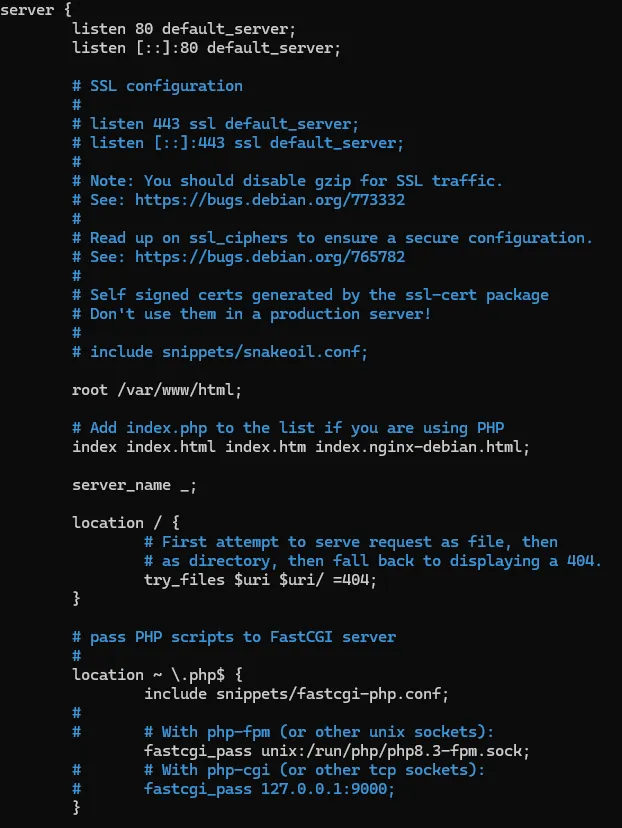
Figure 4 · Bloc location PHP dans le server block
- Testez la configuration pour éviter les erreurs de syntaxe :
sudo nginx -t

Figure 5 · Test de syntaxe nginx -t
- Rechargez Nginx :
sudo systemctl reload nginx.
Vérifications
Test du service web :
- Ouvrez le navigateur de votre PC Client.
- Entrez l’IP du serveur :
http://XX.XX.XX.XX. - Vous devez voir la page « Welcome to nginx! ».
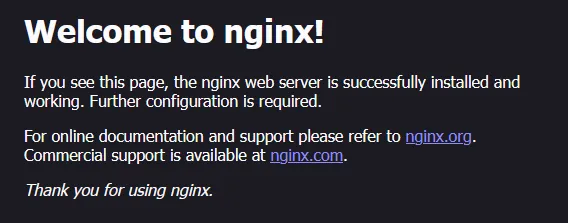
Figure 6 · Page Welcome to nginx
Test du traitement PHP :
- Créez un fichier de test :
echo "<?php phpinfo(); ?>" | sudo tee /var/www/html/info.php - Depuis le navigateur, allez sur
http://XX.XX.XX.XX/info.php. - Un tableau violet/gris affichant la version de PHP doit apparaître.
- Vérifiez la ligne « Server API » : elle doit indiquer FPM/FastCGI (et non « Apache 2.0 Handler »).
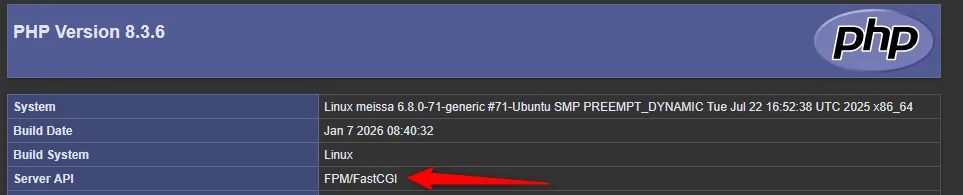
Figure 7 · Server API FPM/FastCGI
- Supprimez le fichier :
sudo rm /var/www/html/info.php.
Dépannage
Erreur « 502 Bad Gateway » :
- C’est l’erreur classique Nginx. Cela signifie que Nginx n’arrive pas à parler à PHP-FPM.
- Vérifiez que le service PHP tourne :
sudo systemctl status php8.3-fpm - Vérifiez dans le fichier de configuration (
/etc/nginx/sites-available/default) que le chemin vers le socket (/run/php/phpX.X-fpm.sock) correspond bien à la version installée.
Le fichier PHP se télécharge au lieu de s’afficher :
- Vous avez oublié de vider le cache du navigateur ou de redémarrer Nginx après la modification du fichier de configuration.
- Le bloc
location ~ \.php$est mal configuré ou commenté.
Erreur « Address already in use » :
- Apache tourne probablement encore. Arrêtez-le :
sudo systemctl stop apache2etsudo systemctl disable apache2
Conseils et Bonnes Pratiques
Permissions : Sous Nginx (Ubuntu/Debian), l’utilisateur par défaut est aussi www-data. Assurez-vous que vos fichiers appartiennent à cet utilisateur : sudo chown -R www-data:www-data /var/www/html
HTTPS : Nginx est très performant pour gérer le SSL. Utilisez Certbot (sudo apt install certbot python3-certbot-nginx, puis sudo certbot --nginx) pour passer en HTTPS gratuitement via Let’s Encrypt.
Procédures Liées
- Installation d’un Serveur Web LAMP (Alternative avec Apache)
- Configuration du Pare-feu avec UFW et nftables (N’ouvrir que HTTP et HTTPS)
- Installation d’un Serveur Debian en Ligne de Commande (CLI) (Installation du serveur de base)
- Sécurisation d’OpenSSH (Clés, Durcissement, Fail2ban) (Administration sécurisée du serveur)