
 Windows · Système
Objectif
Ce document a pour but de guider, étape par étape, à travers l’installation complète de Windows 11 Professionnel sur une machine physique ou virtuelle. Cette machine servira de poste de travail client pour les tests d’intégration dans un domaine Active Directory.
Contexte et Prérequis
Cette procédure crée le poste de travail standard que l’on retrouve en entreprise. Contrairement à Windows 10, Windows 11 possède des prérequis matériels stricts qui doivent être respectés.
Média d’installation : Une clé USB bootable de Windows 11 ou le fichier ISO, téléchargeable sur le site officiel de Microsoft.
Configuration Matérielle Requise :
- Processeur : 2 cœurs ou plus, 1 GHz ou plus (64 bits).
- Mémoire vive : 4 Go de RAM.
- Stockage : 64 Go d’espace disque.
- Micrologiciel : Le système doit supporter l’UEFI et le Démarrage Sécurisé (Secure Boot) doit être activé.
- TPM 2.0 : Le module de plateforme sécurisée (Trusted Platform Module) version 2.0 est obligatoire. C’est une puce de sécurité qui gère le chiffrement.
Pour une VM : Dans les paramètres de votre machine virtuelle (VMware, Hyper-V), activez le chiffrement de la VM (VMware) et ajoutez un « Virtual Trusted Platform Module » avant de commencer l’installation.
Procédure d’Installation
Démarrage et Lancement de l’Installateur
- Démarrez l’ordinateur ou la VM sur le média d’installation (clé USB ou ISO).
- Choisissez la langue, le format de l’heure et le type de clavier, puis cliquez sur « Suivant ».
- Cliquez sur « Installer maintenant ».
- Entrez une clé de produit ou cliquez sur « Je n’ai pas de clé de produit » pour continuer (vous pourrez l’activer plus tard).
- Sélectionnez l’édition Windows 11 Professionnel. La version « Pro » est indispensable pour pouvoir joindre un domaine Active Directory.
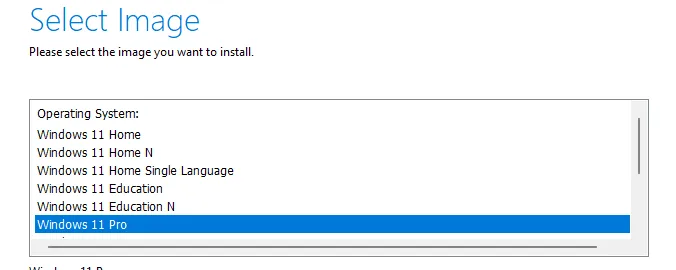
Figure 1 · Choix de l'édition Windows 11 Professionnel
Partitionnement et Installation des Fichiers
- Acceptez les termes du contrat de licence.
- Sur l’écran de sélection du disque, si des partitions existent, supprimez-les pour effectuer une installation propre.
- Sélectionnez « Espace non alloué » et cliquez sur « Suivant ». Windows créera automatiquement les partitions nécessaires.

Figure 2 · Sélection de l'espace non alloué
- L’installation va copier les fichiers et redémarrer plusieurs fois. Soyez patient.
Configuration Initiale (OOBE, Out Of Box Experience)
C’est la phase de configuration finale où vous personnalisez Windows.
- Confirmez votre pays ou région.
- Confirmez la disposition du clavier.
- Connectez-vous à un réseau pour obtenir les mises à jour.
- Donnez un nom à votre ordinateur (ex : PC-COMPTA-01).
- Sur l’écran « Comment voulez-vous configurer cet appareil ? », choisissez « Configurer pour un usage professionnel ou scolaire ».
- Étape cruciale : L’assistant vous incite à utiliser un compte Microsoft. Pour créer un compte local (préférable pour une machine de test de domaine) :
- Cliquez sur « Options de connexion ».
- Choisissez « Compte de domaine » ou « Compte hors connexion » si l’option est disponible.
- Saisissez le nom de votre premier utilisateur local (ex : adminlocal) et son mot de passe.
- Configurez les questions de sécurité et les paramètres de confidentialité.
Premiers Pas Post-Installation
- Installer les pilotes / Outils de l’hyperviseur : Installez les VMware Tools ou les VirtualBox Guest Additions pour des performances optimales.
- Lancer les mises à jour : Allez dans Paramètres > Windows Update et lancez la recherche de mises à jour. Répétez l’opération après chaque redémarrage jusqu’à ce que le système soit entièrement à jour.
Conseils et Bonnes Pratiques
- Compte Local : La création d’un compte local est une bonne pratique pour un poste qui sera ensuite joint à un domaine. Le compte administrateur du domaine prendra le relais pour la gestion.
- Vérifiez le TPM avant de commencer : Assurez-vous d’avoir bien activé le TPM virtuel dans les paramètres de votre VM avant de lancer l’installation pour éviter un message d’erreur bloquant.
Procédures Liées
- Déploiement d’un Serveur WDS pour l’Installation d’OS par le Réseau (PXE) (Déploiement par le réseau)
- Gestion des Objets dans Active Directory (Jonction et rangement dans le domaine)
- Mappage de Lecteurs Réseau avec les Stratégies de Groupe (GPO) (Lecteurs réseau des utilisateurs)
- Configuration d’AppLocker par GPO (Contrôle des applications)
- Déploiement de Windows LAPS (Mot de passe administrateur local)