
 Windows · Réseau
Objectif
Cette procédure vise à déployer un second serveur DNS et à le configurer en tant que serveur secondaire pour une zone DNS existante. L’objectif est d’assurer la haute disponibilité du service de résolution de noms, de sorte que si le serveur DNS primaire tombe en panne, le service reste pleinement opérationnel pour les clients du réseau.
Contexte et Justification
Un seul serveur DNS, même dédié, représente un point de défaillance unique (Single Point of Failure, SPOF). S’il devient indisponible (panne matérielle, maintenance, attaque), l’ensemble du réseau est paralysé : les utilisateurs ne peuvent plus accéder aux serveurs, aux applications, ni même naviguer sur Internet car la résolution de noms est impossible.
L’architecture Primaire / Secondaire résout ce problème :
- Le serveur Primaire héberge la copie « maître » (lecture/écriture) de la zone DNS. C’est le seul endroit où un administrateur peut faire des modifications.
- Le serveur Secondaire héberge une copie en lecture seule de la zone. Il demande périodiquement au serveur primaire s’il y a eu des mises à jour et, si c’est le cas, il télécharge les changements via un processus appelé transfert de zone.
- Les clients sont configurés pour utiliser les deux serveurs. Si le primaire ne répond pas, ils interrogent automatiquement le secondaire.
Prérequis et Schéma Cible
Prérequis :
- Un serveur DNS primaire dédié et fonctionnel (
SRV-DNS01,192.168.1.6), configuré selon la procédure Configuration d’un Serveur DNS Dédié. - Une nouvelle machine virtuelle Windows Server (
SRV-DNS02), membre du domaine et avec une adresse IP statique configurée (ex :192.168.1.7). - Un serveur DHCP fonctionnel.
Schéma cible : SRV-DNS01 sera le maître pour la zone bts-sio.lan. SRV-DNS02 sera son serveur secondaire. Le serveur DHCP distribuera les deux adresses IP à tous les clients, SRV-DNS01 en tant que DNS préféré et SRV-DNS02 en tant que DNS auxiliaire.
Procédure de Configuration
Préparation du Second Serveur DNS
- Assurez-vous que
SRV-DNS02a une adresse IP statique (ex :192.168.1.7). - Configurez la carte réseau de
SRV-DNS02pour que son serveur DNS préféré soit le serveur primaire (SRV-DNS01). - Installez le rôle DNS sur
SRV-DNS02avec PowerShell :
Install-WindowsFeature -Name DNS -IncludeManagementTools
Figure 1 · Installation du rôle DNS
Autorisation des Transferts de Zone sur le Serveur Primaire
Par sécurité, un serveur DNS primaire refuse de partager ses informations. Nous devons explicitement l’autoriser à parler à notre futur serveur secondaire.
- Connectez-vous à
SRV-DNS01et ouvrez la console DNS. - Naviguez jusqu’à Zones de recherche directe, faites un clic droit sur votre zone (
bts-sio.lan) et choisissez Propriétés. - Allez dans l’onglet Transferts de zone.
- Cochez la case « Autoriser les transferts de zone ».
- Pour une sécurité maximale, cochez l’option « Uniquement vers les serveurs suivants ».
- Cliquez sur Modifier, ajoutez l’adresse IP de votre second serveur DNS (
192.168.1.7), puis validez. - Cliquez sur OK.
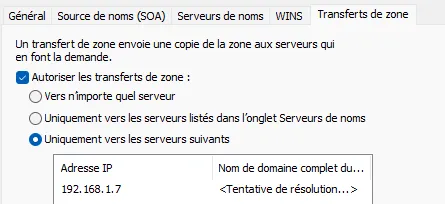
Figure 2 · Onglet Transferts de zone
- Important : Répétez cette opération pour votre zone de recherche inversée.
Création de la Zone Secondaire sur le Serveur Secondaire
- Connectez-vous à
SRV-DNS02et ouvrez la console DNS. - Faites un clic droit sur Zones de recherche directe et choisissez Nouvelle zone…
- L’assistant se lance. Cliquez sur Suivant.
- Type de zone : Choisissez Zone secondaire. Cliquez sur Suivant.
- Nom de la zone : Entrez le nom exact de la zone que vous voulez répliquer (ex :
bts-sio.lan). Cliquez sur Suivant. - Serveurs DNS maîtres : Entrez l’adresse IP du serveur DNS primaire (
192.168.1.6). Appuyez sur Entrée. Une coche verte doit apparaître. Cliquez sur Suivant, puis Terminer. - Après quelques instants, la zone
bts-sio.lanapparaît. Si vous cliquez dessus, vous devez voir tous les enregistrements de la zone primaire. Ils sont en lecture seule. - Répétez l’opération pour créer la zone secondaire de votre zone de recherche inversée.
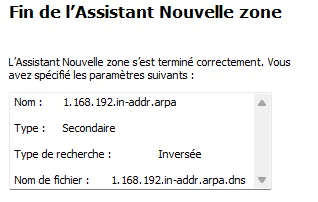
Figure 3 · Zone secondaire répliquée
Mise à Jour de la Configuration DHCP
Il faut maintenant informer les clients de l’existence de ce second serveur DNS.
- Allez sur votre serveur DHCP et ouvrez la console DHCP.
- Naviguez jusqu’aux Options d’étendue de votre étendue IPv4.
- Faites un clic droit sur l’option 006 Serveurs DNS et choisissez Propriétés.
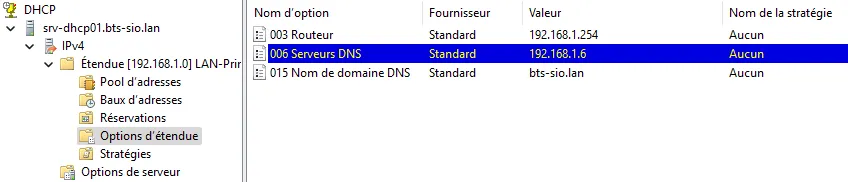
Figure 4 · Options d'étendue
- L’adresse de
SRV-DNS01doit déjà être là. Ajoutez l’adresse IP deSRV-DNS02(192.168.1.7) à la liste. Assurez-vous que l’IP du serveur primaire est en première position.
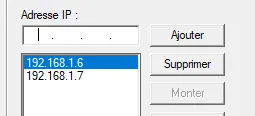
Figure 5 · Option 006 Serveurs DNS
- Cliquez sur OK.
Vérifications
Test de réplication : Sur le serveur primaire SRV-DNS01, créez un nouvel enregistrement A de test. Retournez sur le serveur secondaire SRV-DNS02, faites un clic droit sur la zone et choisissez « Transférer depuis le maître ». Vérifiez que le nouvel enregistrement apparaît.
Test client : Sur un poste client, exécutez ipconfig /release puis ipconfig /renew. Vérifiez avec ipconfig /all que les deux adresses de serveurs DNS sont bien présentes.
Test de basculement :
- Sur le serveur primaire
SRV-DNS01, désactivez temporairement la carte réseau pour simuler une panne. - Retournez sur le poste client et ouvrez une invite de commandes.
- Tapez
ipconfig /flushdnspour vider le cache. - Essayez de résoudre un nom avec
nslookup srv-ad01.bts-sio.lan. La première tentative peut être un peu plus longue (le temps de détecter que le premier serveur est injoignable), mais la requête doit réussir en utilisant le second serveur DNS.
Conseils et Bonnes Pratiques
Notifications : Dans les propriétés de la zone sur le serveur primaire, onglet « Transferts de zone », le bouton « Notifier… » vous permet de configurer le serveur primaire pour qu’il prévienne les serveurs secondaires dès qu’un changement a lieu, au lieu d’attendre que les secondaires viennent demander. Cela accélère la convergence.
Dépannage
Symptôme : La zone secondaire sur SRV-DNS02 ne se charge pas et affiche une erreur.
- Cause probable : Le pare-feu sur le serveur primaire
SRV-DNS01bloque la requête de transfert de zone (port 53 TCP) en provenance de l’IP deSRV-DNS02, ou cette IP n’est pas dans la liste des serveurs autorisés. - Solution : Assurez-vous que le pare-feu sur le serveur primaire autorise bien le trafic DNS en provenance de votre serveur secondaire et que l’IP de
SRV-DNS02figure dans l’onglet Transferts de zone.
Procédures Liées
- Configuration d’un Serveur DNS Dédié (Serveur DNS principal)
- Ajout d’un Contrôleur de Domaine Secondaire (Alternative avec des zones intégrées à AD)
- Installation d’un Contrôleur de Domaine Active Directory (Domaine hébergeant la zone)
- Déploiement Serveur DNS Local Bind9 (Conteneurisé) (Serveur secondaire possible sous Linux)