
 Cisco · Réseau
Objectif
L’objectif est de combiner plusieurs câbles physiques (liens) en un seul lien logique pour multiplier la bande passante et assurer la redondance entre deux switchs.
Contexte et Justification
Si vous reliez deux switchs avec un seul câble 1 Gbit/s, c’est bien. Si vous en mettez deux pour aller plus vite, le protocole STP (Spanning Tree) va en bloquer un pour éviter les boucles. Résultat : vous avez payé deux câbles, mais vous n’avez toujours qu’1 Gbit/s.
Analogie : Imaginez une autoroute à une seule voie. Si elle est bouchée, tout s’arrête. L’EtherChannel transforme cette route en autoroute à 2, 4 ou 8 voies. Les voitures (paquets) empruntent toutes les voies simultanément. Si une voie ferme pour travaux (panne de câble), le trafic se reporte automatiquement sur les autres.
LACP (Link Aggregation Control Protocol) : C’est le standard industriel (IEEE 802.3ad) compatible avec tous les constructeurs (Cisco, Aruba…).
Concepts Clés : Channel-Group et Modes
Port-Channel : C’est le nom de l’interface virtuelle créée. On configure le trunk sur cette interface, et non plus sur les ports physiques.
Modes LACP :
- Active : Le switch propose activement de former un canal.
- Passive : Le switch attend qu’on le lui propose.
- Règle : Mettre Active des deux côtés est la meilleure pratique.
Topologie et Plan d’Adressage
Scénario : Nous devons relier le Switch de Distribution (SW-DIS) au Switch d’Accès (SW-ACC) avec une forte bande passante.
- Lien physique : 2 câbles Ethernet.
- Ports utilisés : FastEthernet 0/1 et 0/2 sur les deux switchs.
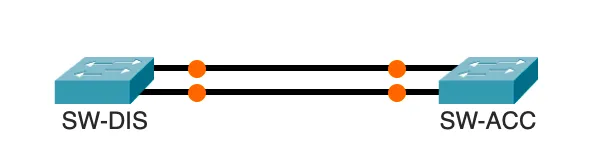
Figure 1 · Topologie et Plan d'Adressage
Configuration
Préparation des ports
Justification : Avant de grouper des ports, ils doivent être identiques (même vitesse, même duplex, pas de configuration parasite). Le mieux est de les remettre à zéro, sur les deux switchs.
SW-DIS(config)# default interface range FastEthernet 0/1 - 2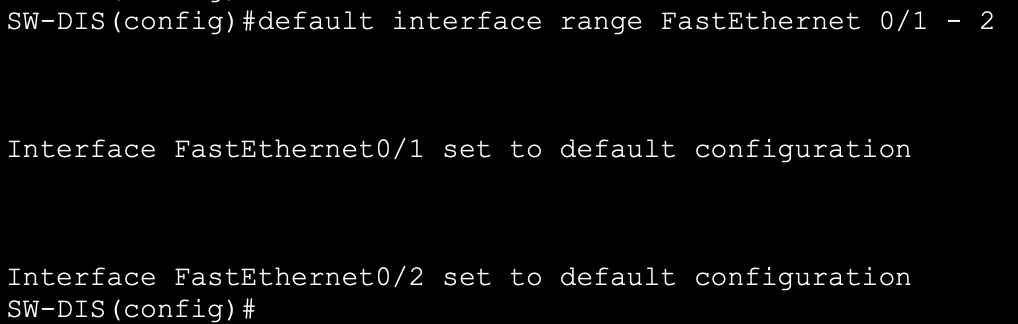
Figure 2 · Réinitialisation des ports
Création de l’EtherChannel
Justification : On groupe les ports physiques dans le groupe logique n°1 en mode « Active », sur les deux switchs.
SW-DIS(config)# interface range f0/1 - 2
SW-DIS(config-if-range)# channel-group 1 mode active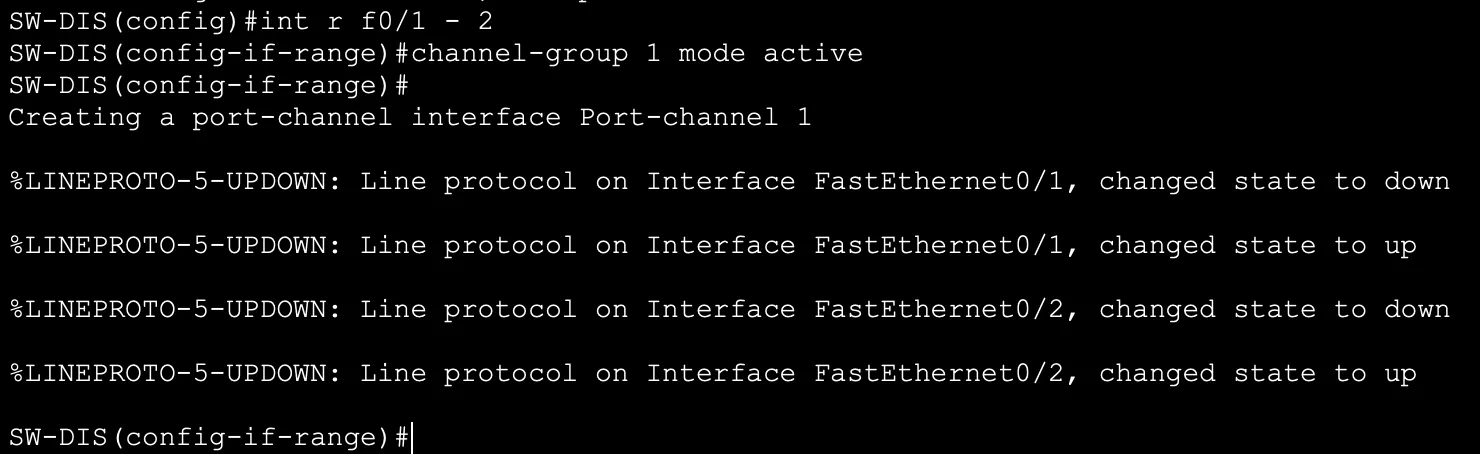
Figure 3 · Création du Port-channel 1
Message console attendu : « Creating a port-channel interface Port-channel 1 ».
Configuration du Lien Logique (Trunk)
Justification : Maintenant, on ne touche plus aux ports physiques. On configure le trunk directement sur l’interface virtuelle port-channel 1, sur les deux switchs.
SW-ACC(config)# interface port-channel 1
SW-ACC(config-if)# switchport mode trunk
SW-ACC(config-if)# switchport trunk allowed vlan 10,20,30
Figure 4 · Trunk sur le Port-channel 1
Vérifications
La commande reine : show etherchannel summary. C’est la seule commande qui vous donne une vue d’ensemble claire.
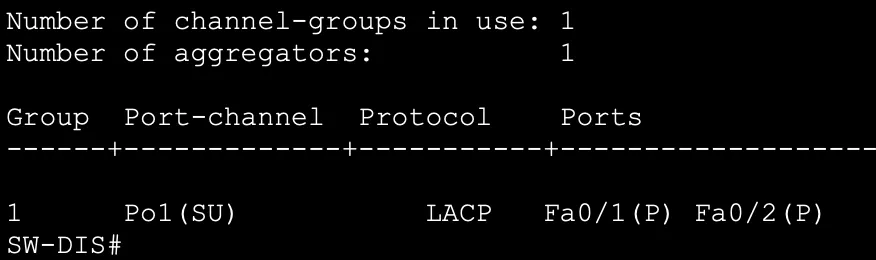
Figure 5 · Résultat de show etherchannel summary
Légende à connaître par cœur :
- SU : S = Layer 2 (Switching) ; U = In Use (Fonctionnel).
- P : Bundled in Port-Channel (port bien intégré).
- Si vous voyez D (Down) ou I (Stand-alone / indépendant), ça ne marche pas.
Test de Redondance :
- Lancez un ping continu à travers le réseau.
- Débranchez le câble Fa0/1.
- Le ping ne doit pas couper (ou perdre au maximum 1 paquet).
- Vérifiez
show etherchannel summary: Fa0/1 aura disparu ou sera marqué « D », mais Po1 restera « SU ».
Dépannage
Erreur « Config Mismatch » :
- L’EtherChannel refuse de monter si les paramètres ne sont pas strictement identiques sur tous les ports (ex : un port en VLAN 10, l’autre en VLAN 20).
- Solution : Toujours configurer via
interface rangeou réinitialiser les interfaces avecdefault interfaceavant de commencer.
Les ports restent en « I » (Stand-alone) :
- L’un des côtés est peut-être en mode « On » (EtherChannel statique) et l’autre en « Active » (LACP). Ils ne se comprennent pas. Forcez « Active » des deux côtés.
STP bloque tout :
- Si l’EtherChannel est mal formé, le Spanning-Tree verra deux liens séparés et en bloquera un pour éviter la boucle. C’est le signe que votre agrégation a échoué.
Conseils et Bonnes Pratiques
Puissance de 2 :
- Pour que l’équilibrage de charge (Load Balancing) soit mathématiquement parfait, utilisez de préférence 2, 4 ou 8 liens. Avec 3 liens, la répartition du trafic est inégale.
Algorithme de Load Balancing :
- Par défaut, le switch répartit selon l’adresse MAC source. Si un seul serveur envoie beaucoup de données à plein de clients, tout passera par le même câble.
- Vous pouvez changer l’algorithme :
port-channel load-balance src-dst-ip.
LACP vs PAgP :
- PAgP est le vieux protocole propriétaire Cisco (
mode desirable). Oubliez-le. Utilisez toujours LACP (mode active), c’est le standard universel.
Procédures Liées
- Prévention des Boucles Réseau avec Spanning Tree Protocol (STP) (Comportement de STP sur un lien agrégé)
- Configuration Initiale et Sécurisation d’un Switch Cisco (Configuration de base des switchs)
- Routage Inter-VLANs avec un Routeur (Router-on-a-Stick) (Trunk agrégé vers le routeur)
- Redondance Routeur avec HSRP (Redondance complémentaire côté passerelle)