
 Linux · Applications
Introduction
Cette procédure décrit le déploiement de l’application GLPI (version 11.0.5) et de sa base de données MariaDB en utilisant la technologie de conteneurs Docker.
Contexte et Justification
Contrairement à l’installation manuelle (« LAMP traditionnel »), cette méthode déploie GLPI sous forme de « services » isolés.
- Avantages : Installation très rapide (moins de 5 minutes), mise à jour simplifiée (il suffit de changer le numéro de version), et propreté du système (pas de pollution des bibliothèques du serveur).
- Version : Nous utilisons la version 11.0.5, sortie le 28/01/2026, pour bénéficier des derniers correctifs de sécurité.
Concepts Clés
Avant de manipuler, il est essentiel de comprendre trois mécanismes spécifiques à Docker qui diffèrent d’une installation classique :
- Persistance (Volumes) : Un conteneur est éphémère : si on le supprime, ses données internes disparaissent. Pour ne pas perdre la base de données ou les documents joints, nous utilisons des Volumes. Ce sont des dossiers du serveur hôte « montés » à l’intérieur du conteneur.
- Orchestration (Docker Compose) : GLPI ne fonctionne pas seul, il lui faut une base de données. Docker Compose est l’outil qui permet de décrire ces deux services (App + DB) dans un seul fichier texte (
docker-compose.yml) et de les démarrer ensemble. - Réseau Interne & Nom d’Hôte : Dans Docker, les conteneurs communiquent via un réseau privé virtuel. Ils ne s’appellent pas par adresse IP, mais par leur nom de service. GLPI devra donc contacter le serveur SQL via le nom
mariadb, et surtout paslocalhost(pour le conteneur GLPI,localhost, c’est lui-même).
Prérequis
- Serveur Linux avec Docker Engine et le plugin Compose actifs (cf. procédure Installation de Docker et Portainer sur Ubuntu).
- Accès Internet (pour le téléchargement des images).
- Port 80 (HTTP) libre sur le serveur.
Configuration
Préparation de l’Environnement (Volumes)
Justification : Nous créons l’arborescence sur le serveur physique pour stocker durablement les données.
- Connectez-vous au terminal et créez les dossiers nécessaires :
sudo mkdir -p /srv/docker/glpi/database
sudo mkdir -p /srv/docker/glpi/files
sudo mkdir -p /srv/docker/glpi/plugins
Figure 1 · Création des dossiers de volumes
- Appliquez les permissions correctes (ID 33 = www-data) :
sudo chown -R 33:33 /srv/docker/glpi
Création de la Recette (Docker Compose)
Justification : Ce fichier fige la configuration. Nous imposons la version 11.0.5 (sortie le 28/01/2026) pour garantir la stabilité.
- Placez-vous dans le dossier de travail :
cd /srv/docker/glpi - Créez le fichier de configuration :
sudo nano docker-compose.yml - Insérez le contenu suivant (l’indentation YAML est stricte) :
services:
  # --- Service 1 : Base de données ---
  mariadb:
    image: mariadb:11.4
    container_name: glpi_db
    hostname: mariadb
    environment:
      - MARIADB_ROOT_PASSWORD=root_password_tres_securise
      - MARIADB_DATABASE=glpidb
      - MARIADB_USER=glpi_user
      - MARIADB_PASSWORD=glpi_password
    volumes:
      - ./database:/var/lib/mysql
    restart: always

  # --- Service 2 : Application GLPI ---
  glpi:
    image: ghcr.io/glpi-project/glpi:11.0.5
    container_name: glpi_app
    hostname: glpi
    ports:
      - "80:80"
    environment:
      - TIMEZONE=Europe/Paris
    volumes:
      - ./files:/var/glpi/files
      - ./plugins:/var/glpi/plugins
    depends_on:
      - mariadb
    restart: always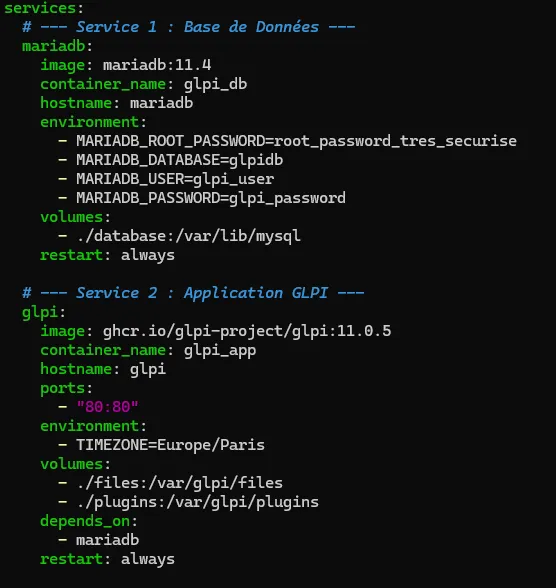
Figure 2 · Fichier docker-compose.yml
- Sauvegardez (CTRL+O) et quittez (CTRL+X).
Lancement du Déploiement
- Exécutez la commande pour télécharger et lancer les services en arrière-plan :
sudo docker compose up -d

Figure 3 · Téléchargement et démarrage des services
- Vérifiez que les services sont opérationnels (État « Up ») :
sudo docker compose ps

Figure 4 · Services à l'état Up
Finalisation via l’Interface Web
- Ouvrez un navigateur :
http://IP_DU_SERVEUR. - Suivez l’assistant (Langue > Licence > Installer).
- Connexion SQL :
- Serveur SQL :
mariadb. - Utilisateur :
glpi_user. - Mot de passe :
glpi_password.
- Serveur SQL :
- Sélectionnez la base
glpidbet terminez.
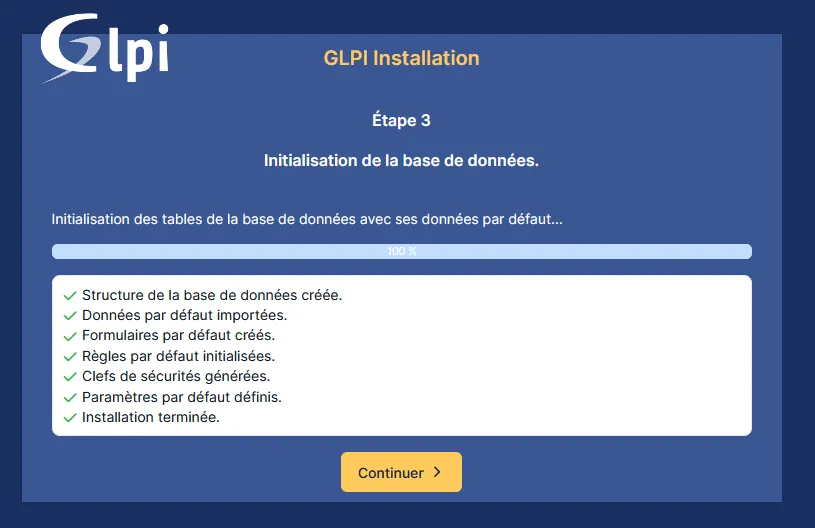
Figure 5 · Assistant d'installation de GLPI
Sécurité Post-Installation
- Connectez-vous (identifiant : glpi / mot de passe : glpi).
- Changez le mot de passe administrateur, ainsi que ceux des comptes par défaut
tech,normaletpost-only. - Supprimez le fichier d’installation via Docker :
sudo docker exec -it glpi_app rm /var/www/html/glpi/install/install.php
Dépannage et Conseils
Erreur « Connection Refused » (SQL) : Vérifiez que le nom d’hôte saisi est bien mariadb, et non localhost.
Mise à jour : Changez la version dans docker-compose.yml et relancez sudo docker compose up -d.
Cron : Pour les actions automatiques, ajoutez au crontab du serveur hôte : * * * * * docker exec glpi_app php /var/www/html/glpi/front/cron.php &>/dev/null
Sauvegarde : Arrêtez le service (docker compose stop) et copiez tout le dossier /srv/docker/glpi.
Procédures Liées
- Installation de GLPI (Installation classique sans conteneur)
- Installation de Docker et Portainer sur Ubuntu (Socle Docker et Portainer)
- Déploiement Automatique de l’Agent GLPI via GPO (Inventaire automatique des postes Windows)
- Sauvegarde de Serveurs Linux avec rsync et BorgBackup (Sauvegarde des volumes et de la base)