
 Windows · Exploitation et automatisation
Introduction
L’objectif est d’installer automatiquement l’agent d’inventaire sur tous les ordinateurs du domaine, sans intervention humaine, et de le configurer pour qu’il remonte les informations vers notre serveur GLPI (Linux).
Contexte et Justification
Dans un parc de plusieurs centaines de machines, l’installation manuelle est impossible. Nous utiliserons une GPO de démarrage (Startup Script) plutôt qu’une installation MSI simple.
- Pourquoi un script ? Car l’installation MSI standard ne permet pas facilement de spécifier l’adresse IP du serveur GLPI (arguments d’installation). Le script nous permet de lancer l’installation avec les bons paramètres.
Concepts Clés
GPO (Group Policy Object) : Des règles envoyées par le contrôleur de domaine pour configurer les ordinateurs ou les utilisateurs.
UNC (Universal Naming Convention) : Chemin réseau absolu (ex : \\SRV-AD01\Deploiement\...) indispensable pour que les PC trouvent le fichier.
msiexec : L’outil en ligne de commande de Windows pour installer des paquets .msi silencieusement.
Prérequis
- Avoir un Contrôleur de Domaine (AD DS) fonctionnel.
- Avoir téléchargé l’installeur
.mside « GLPI Agent » (sur le dépôt officiel) et l’avoir déposé sur le serveur Windows. - Des clients Windows intégrés au domaine (Active Directory).
Configuration
Création du Dossier de Partage
Justification : Les ordinateurs du réseau doivent pouvoir accéder au fichier d’installation avant même qu’un utilisateur ne se connecte.
- Sur votre serveur AD, créez un dossier
Deploiement. - Copiez-y l’installeur
glpi-agent-x.x-x64.msi.
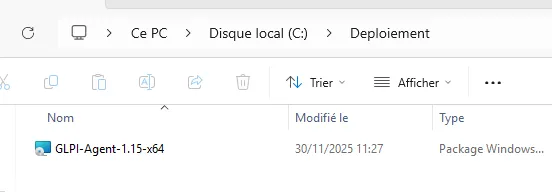
Figure 1 · Dossier Deploiement et installeur
- Faites un clic droit sur le dossier > Propriétés > Partage > Partage avancé.
- Cochez « Partager ce dossier ».
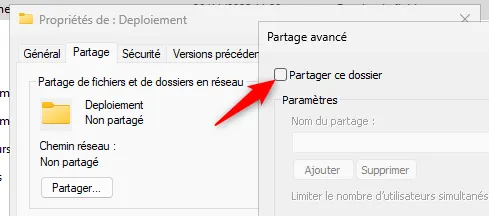
Figure 2 · Partage avancé du dossier
- Permissions :
- Supprimez « Tout le monde ».
- Ajoutez le groupe « Ordinateurs du domaine » et donnez-lui le droit Lecture.
- Ajoutez « Admins du domaine » en Contrôle total.
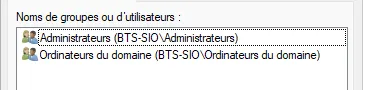
Figure 3 · Autorisations du partage
Création du Script d’Installation (.bat)
Justification : Ce script lance l’installation silencieuse en précisant l’adresse du serveur GLPI.
- Dans le même dossier (
Deploiement), créez un fichier texte nomméinstall_glpi.bat. - Collez le code suivant (adaptez l’adresse de votre serveur GLPI et le nom exact du fichier
.msi) :
@echo off
REM Vérifie si l'agent est déjà installé pour ne pas le réinstaller en boucle
IF EXIST "C:\Program Files\GLPI-Agent\glpi-agent.exe" GOTO END

REM Installation silencieuse (/quiet) en pointant vers le serveur GLPI (SERVER=...)
msiexec /i "\\SRV-AD01\Deploiement\glpi-agent-1.15-x64.msi" /quiet SERVER="http://192.168.16.159/" RUNNOW=1

:END
EXIT
Avec GLPI 10 ou 11, l’agent accepte l’URL racine du serveur. Si votre GLPI est publié dans un sous-dossier, indiquez-le (ex : http://192.168.16.159/glpi/).

Figure 4 · Script install_glpi.bat
Création de la GPO
Justification : Nous utilisons une stratégie « Ordinateur » car le logiciel doit être installé pour la machine, quel que soit l’utilisateur qui se connecte.
- Ouvrez la console « Gestion de stratégie de groupe ».
- Dans la colonne de gauche, déroulez l’arborescence jusqu’à votre domaine (ex :
bts-sio.lan). - Faites un clic droit sur le nom du domaine (ou sur l’OU où sont rangés les PC) > Créer un objet GPO dans ce domaine, et le lier ici…
- Donnez un nom à la stratégie, par exemple
GPO_Deploiement_GLPI. - Cliquez sur « OK ».
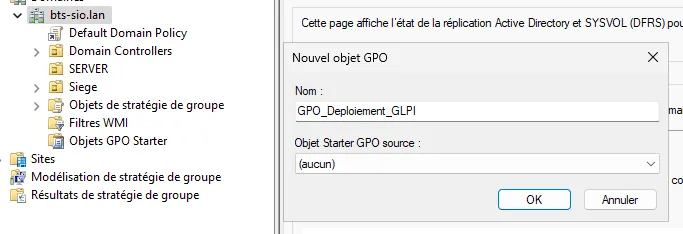
Figure 5 · Nouvel objet GPO
- Faites un clic droit sur la GPO puis cliquez sur « Modifier ».
- Naviguez vers : Configuration ordinateur > Stratégies > Paramètres Windows > Scripts (démarrage/arrêt).
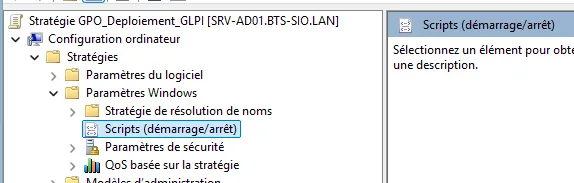
Figure 6 · Scripts de démarrage dans l'éditeur de GPO
- Double-cliquez sur Démarrage (Startup).
- Cliquez sur Ajouter… puis sur Parcourir…
- Allez chercher votre script via son chemin réseau UNC (très important, n’utilisez pas
C:\...) :\\SRV-AD01\Deploiement\install_glpi.bat.
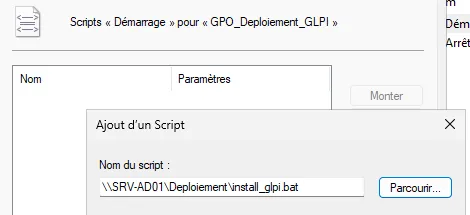
Figure 7 · Script ajouté au démarrage
- Validez tout et fermez l’éditeur.
Vérifications
Côté client Windows :
- Sur un PC client, ouvrez une invite de commande (CMD) et forcez la mise à jour des stratégies :
gpupdate /force - Redémarrez le PC (le script de démarrage ne s’exécute qu’au boot).
- Une fois redémarré, vérifiez que le dossier
C:\Program Files\GLPI-Agentexiste. - Vous pouvez forcer un inventaire immédiat en ouvrant
http://localhost:62354dans le navigateur du client.
Côté serveur GLPI (Linux) :
- Connectez-vous à l’interface web GLPI.
- Allez dans le menu Parc > Ordinateurs.
- Votre PC Windows doit apparaître dans la liste avec sa configuration matérielle détaillée.

Figure 8 · Ordinateur remonté dans GLPI
Dépannage
Rien ne s’installe après le redémarrage :
- Droits d’accès : Vérifiez que le groupe « Ordinateurs du Domaine » a bien accès en lecture au dossier partagé
\\SRV-AD01\Deploiement. - Chemin du script : Avez-vous bien mis le chemin UNC (
\\...) dans la GPO et non le chemin local (C:\...) ? Le PC client ne connaît pas leC:du serveur.
L’agent est installé mais ne remonte pas dans GLPI :
- Vérifiez l’URL dans le script
.bat(paramètreSERVER) : elle doit pointer vers votre serveur GLPI et l’inventaire doit être activé dans GLPI (Administration > Inventaire). - Vérifiez les pare-feux : le port 80 (HTTP) du poste client vers le serveur Linux doit être ouvert.
Conseils et Bonnes Pratiques
Délai d’attente réseau : Parfois, le script tente de se lancer avant que la carte réseau du PC ne soit prête. Dans la GPO, activez le paramètre Configuration ordinateur > Modèles d’administration > Système > Ouverture de session > Toujours attendre le réseau lors du démarrage de l’ordinateur et de l’ouverture de session.
Procédures Liées
- Installation de GLPI (Serveur GLPI cible)
- Déploiement de GLPI (Conteneurisé) (Serveur GLPI conteneurisé)
- Gestion des Objets dans Active Directory (Ciblage par OU et groupes)
- Mappage de Lecteurs Réseau avec les Stratégies de Groupe (GPO) (Autre déploiement par GPO)