
 Linux · Stockage
Introduction
Cette procédure décrit l’ajout et la gestion d’un espace de stockage avec LVM sur un serveur Linux Debian 13 ou Ubuntu Server 24.04 LTS : partitionnement avec parted, création des volumes physiques, du groupe de volumes et des volumes logiques, formatage en ext4 ou XFS, montage persistant par UUID dans /etc/fstab, puis extension à chaud.
L’exemple porte sur srv-lnx-01 (192.168.10.21), une machine virtuelle à laquelle on ajoute un disque de données /dev/sdb de 100 Go pour y héberger /srv/data (ext4) et /srv/backup (XFS). Le disque système et le volume racine sortent du périmètre.
Contexte et Justification
Un disque partitionné de façon fixe impose de prévoir la taille de chaque système de fichiers dès l’installation. Quand une partition se remplit, l’agrandir suppose souvent un arrêt, un déplacement de partitions voisines ou une restauration.
LVM ajoute une couche d’abstraction entre les disques et les systèmes de fichiers :
- Souplesse : un volume logique s’agrandit à chaud en quelques secondes, en prenant de l’espace libre dans le groupe ou sur un nouveau disque.
- Agrégation : plusieurs disques forment un seul groupe de volumes.
- Services : instantanés pour les sauvegardes cohérentes, migration de données à chaud entre disques avec
pvmove.
Le montage par /etc/fstab avec l’UUID rend ces volumes persistants au redémarrage et insensibles au renommage des périphériques.
Concepts Clés
Volume physique (PV). Disque ou partition initialisé pour LVM avec pvcreate. LVM y écrit ses métadonnées.
Groupe de volumes (VG). Réserve d’espace formée d’un ou plusieurs PV. L’espace est découpé en unités appelées extents physiques (PE), de 4 Mio par défaut.
Volume logique (LV). Portion d’un VG présentée comme un périphérique bloc, accessible par /dev/<vg>/<lv> ou /dev/mapper/<vg>-<lv>. C’est lui qui reçoit le système de fichiers.
ext4 et XFS. ext4 est le système de fichiers par défaut de Debian et Ubuntu ; il s’agrandit à chaud et se réduit hors ligne. XFS est performant sur les gros volumes et les écritures parallèles ; il s’agrandit à chaud mais ne se réduit jamais.
UUID. Identifiant unique écrit dans le système de fichiers au formatage. Contrairement à /dev/sdb1, il ne change pas si l’ordre de détection des disques change.
/etc/fstab. Table des montages lue au démarrage. systemd la convertit en unités .mount. Chaque ligne comporte six champs : périphérique, point de montage, type, options, dump et ordre de vérification (fsck).
nofail. Option de montage qui évite qu’un échec de montage bloque le démarrage. Le système démarre sans ce volume au lieu de passer en mode d’urgence.
Prérequis
- Un serveur Debian 13 ou Ubuntu Server 24.04 LTS, ici srv-lnx-01.
- Un compte membre du groupe
sudo. - Le paquet
lvm2, installé par défaut sur Ubuntu Server et sur Debian quand LVM a été choisi à l’installation. Sinon,sudo apt install lvm2. - Le paquet
xfsprogspour XFS (sudo apt install xfsprogs).partedest présent par défaut ou s’installe avecsudo apt install parted. - Un disque vierge ajouté au serveur, ici
/dev/sdbde 100 Go, et une sauvegarde à jour avant toute opération sur un disque contenant des données. - Une console d’accès hors bande (console d’hyperviseur, iDRAC, iLO) en cas d’échec de démarrage lié à fstab.
Points de Vigilance
Vérifiez deux fois le disque cible. parted, pvcreate et mkfs détruisent les données sans confirmation dans leurs formes non interactives. Identifiez le disque par sa taille, son modèle et son absence de partitions avec lsblk avant toute commande.
Une erreur dans fstab peut bloquer le démarrage. Un UUID erroné ou un type incorrect sans nofail fait passer le serveur en mode d’urgence. Testez systématiquement avec findmnt --verify et mount -a avant de redémarrer.
XFS ne se réduit pas. Un volume XFS trop grand ne peut être réduit qu’en sauvegardant, recréant et restaurant les données. Sur un volume dont la taille peut baisser, choisissez ext4.
La réduction d’ext4 se fait hors ligne. Un volume ext4 se réduit démonté, après e2fsck -f. Une réduction du LV avant celle du système de fichiers détruit les données. lvreduce -r enchaîne les deux étapes dans le bon ordre.
systemd lit fstab au démarrage. Après une modification de /etc/fstab, exécutez systemctl daemon-reload pour que systemd régénère ses unités de montage ; sinon mount -a affiche un avertissement et le comportement peut différer.
Les noms des périphériques disque ne sont pas stables. /dev/sdb peut devenir /dev/sdc après l’ajout d’un disque. Ne référencez jamais /dev/sdX dans fstab.
Debian 13 monte /tmp en mémoire. /tmp est un tmpfs limité par défaut à 50 % de la RAM. N’y placez pas de fichiers volumineux temporaires lors de migrations de données.
Choix Architecturaux & Alternatives
Quand choisir LVM
LVM convient à la quasi totalité des serveurs physiques et virtuels dont l’espace évolue : serveurs de fichiers, bases de données, journaux, sauvegardes. Il apporte l’extension à chaud et les instantanés pour un coût de complexité faible. Ubuntu Server propose LVM par défaut dans son installateur.
Sur une machine virtuelle à disque unique dont on agrandit le disque virtuel, une partition simple suffit parfois, mais LVM reste pratique pour séparer les usages. Pour de la redondance, LVM se combine avec un RAID logiciel mdadm placé dessous, ou avec le RAID matériel.
Alternatives et comparatif
| Option | Cas d’usage typique | Force principale | Faiblesse principale | Coût relatif |
|---|---|---|---|---|
| LVM avec ext4 ou XFS | Serveurs généralistes, VM, données évolutives | Extension à chaud, instantanés, outillage mature | Une couche de plus à comprendre, pas de redondance native simple | Gratuit |
| Partitions simples | VM à disque unique, appliances | Simplicité maximale | Redimensionnement délicat, pas d’agrégation | Gratuit |
| mdadm puis LVM | Serveur physique sans contrôleur RAID | Redondance logicielle et souplesse de LVM | Deux couches à superviser | Gratuit |
| ZFS | Stockage de données critiques, NAS | Intégrité par sommes de contrôle, instantanés, compression | Consommation mémoire, module hors noyau sur Debian | Faible |
| Btrfs | Instantanés fréquents, sous-volumes | Instantanés et sous-volumes natifs | RAID 5 et 6 déconseillés, comportement à maîtriser | Gratuit |
Impact des choix
- Disponibilité. LVM évite les arrêts pour agrandir un volume. L’option
nofaildans fstab protège le démarrage contre un disque de données absent. - Performance. XFS est préférable pour les gros fichiers et les accès parallèles, ext4 pour les usages généraux et les nombreux petits fichiers. LVM linéaire n’ajoute pas de surcoût mesurable.
- Sécurité. Des volumes séparés permettent des options de montage restrictives (
nosuid,nodev,noexec) et évitent qu’un volume de données plein bloque le système. - Exploitation. Garder de l’espace libre dans le VG facilite les instantanés et les extensions d’urgence.
- Coût. Aucun coût logiciel. Les instantanés LVM classiques dégradent les performances en écriture tant qu’ils existent ; ne les conservez pas.
Configuration
Identifier le nouveau disque
lsblk -o NAME,SIZE,TYPE,FSTYPE,MOUNTPOINTS,MODEL
sudo parted -l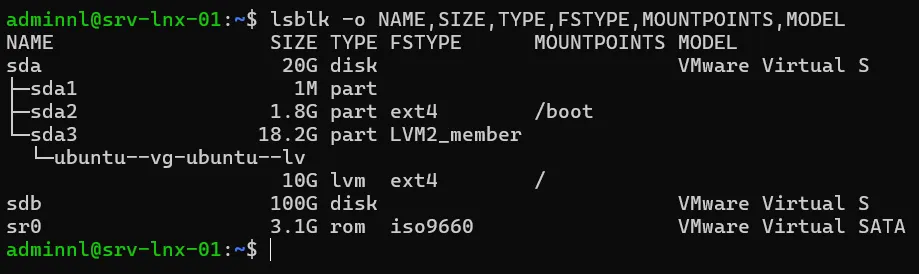
Figure 1 · Résultat de la commande.
Le disque cible ne doit comporter ni partition ni système de fichiers. Ici, /dev/sdb de 100 Go.
Partitionner avec parted
Créez une table GPT et une partition unique marquée pour LVM :
sudo parted -s /dev/sdb mklabel gpt
sudo parted -s -a optimal /dev/sdb mkpart lvm-data 1MiB 100%
sudo parted -s /dev/sdb set 1 lvm on
sudo parted /dev/sdb print
LVM peut aussi utiliser le disque entier sans partition (pvcreate /dev/sdb). La partition rend l’usage du disque visible par tout outil et évite qu’un administrateur le croie vide.
Créer le PV, le VG et les LV
sudo pvcreate /dev/sdb1
sudo vgcreate vg_data /dev/sdb1
sudo lvcreate -n lv_data -L 40G vg_data
sudo lvcreate -n lv_backup -L 40G vg_data
Les 20 Go restants sont laissés libres dans vg_data pour les extensions et les instantanés.
Formater en ext4 et en XFS
sudo mkfs.ext4 -L data /dev/vg_data/lv_data
sudo mkfs.xfs -L backup /dev/vg_data/lv_backup
Monter de façon persistante par UUID
Créez les points de montage et relevez les UUID :
sudo mkdir -p /srv/data /srv/backup
sudo blkid /dev/vg_data/lv_data /dev/vg_data/lv_backup
Sauvegardez fstab, puis ajoutez les lignes en remplaçant les UUID par ceux affichés :
sudo cp /etc/fstab /etc/fstab.$(date +%F).bak
sudo nano /etc/fstab
# Volumes de données srv-lnx-01
UUID=3f1c2a9e-7b44-4c1e-9a52-0d8e6f1b2c3d /srv/data ext4 defaults,nofail,nodev,nosuid 0 2
UUID=8a7d5e21-1f0b-4b6c-8e3a-5c9d2e4f7a10 /srv/backup xfs defaults,nofail,nodev,nosuid 0 0Le sixième champ vaut 2 pour un système ext4 qui n’est pas la racine, afin qu’il soit vérifié après elle. Il vaut 0 pour XFS, dont la vérification au démarrage n’est pas effectuée par fsck (l’outil fsck.xfs ne fait rien). Les chemins /dev/vg_data/lv_data sont également stables avec LVM, mais l’UUID reste la convention la plus sûre.
Tester fstab avant de redémarrer
sudo systemctl daemon-reload
sudo findmnt --verify --verbose
sudo mount -a
findmnt /srv/data
findmnt /srv/backup
findmnt --verify contrôle la syntaxe, l’existence des sources et des points de montage, et la cohérence des types. mount -a monte tout ce qui ne l’est pas encore. Aucune erreur ne doit apparaître avant un redémarrage.
Étendre un volume à chaud
Avec l’espace libre du VG, l’option -r (--resizefs) agrandit le LV puis le système de fichiers, ext4 comme XFS, sans démonter :
sudo vgs vg_data
sudo lvextend -r -L +10G /dev/vg_data/lv_data
sudo lvextend -r -l +100%FREE /dev/vg_data/lv_backup
L’équivalent en deux étapes, si besoin :
sudo lvextend -L +10G /dev/vg_data/lv_data
sudo resize2fs /dev/vg_data/lv_data      # ext4
sudo xfs_growfs /srv/backup              # XFS : prend le point de montage
Ajouter un disque au groupe de volumes
Quand le VG est plein, ajoutez un nouveau disque /dev/sdc préparé comme /dev/sdb :
sudo parted -s /dev/sdc mklabel gpt mkpart lvm-data2 1MiB 100% set 1 lvm on
sudo pvcreate /dev/sdc1
sudo vgextend vg_data /dev/sdc1
Si c’est le disque virtuel existant qui a été agrandi dans l’hyperviseur, étendez la partition puis le PV :
sudo parted /dev/sdb resizepart 1 100%
sudo pvresize /dev/sdb1
Vérifications
Couches LVM : sudo pvs, sudo vgs et sudo lvs affichent /dev/sdb1, vg_data avec l’espace libre attendu, lv_data et lv_backup.
Arborescence : lsblk -f /dev/sdb montre la partition, les deux LV, leurs types ext4 et xfs, leurs UUID et leurs points de montage.
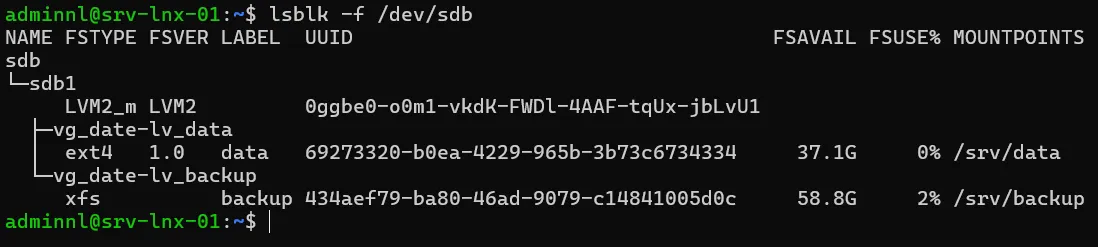
Figure 2 · Arborescence sur SRV-LNX-01.
fstab : sudo findmnt --verify ne retourne aucune erreur.
Montages : findmnt -o TARGET,SOURCE,FSTYPE,OPTIONS /srv/data affiche les options nodev,nosuid.
Espace : df -hT /srv/data /srv/backup reflète la taille après extension.

Figure 3 · Résultat de la commande.
Redémarrage : après sudo reboot, les deux volumes sont montés et systemctl --failed ne liste aucune unité .mount en échec.
Dépannage
Le serveur démarre en mode d’urgence (« You are in emergency mode ») : une ligne de fstab est invalide et ne porte pas nofail. Saisissez le mot de passe root, exécutez mount -o remount,rw /, corrigez /etc/fstab ou restaurez la sauvegarde, puis systemctl daemon-reload et reboot. Sur Ubuntu, le compte root étant verrouillé par défaut, passez par le mode de récupération du menu GRUB.
« Device /dev/sdb1 excluded by a filter » avec pvcreate : le disque porte encore une ancienne signature (table de partitions, système de fichiers, RAID). Vérifiez avec sudo wipefs /dev/sdb1, puis effacez les signatures avec sudo wipefs -a /dev/sdb1 si le disque est bien le bon.
« Insufficient free space » avec lvextend : le VG n’a plus d’extents libres. Ajoutez un PV avec vgextend ou libérez de l’espace.
Le système de fichiers n’a pas grandi après lvextend : l’option -r a été omise. Lancez resize2fs pour ext4 ou xfs_growfs <point de montage> pour XFS.
Les LV ne sont pas visibles après le déplacement du disque vers un autre serveur : le VG n’est pas activé. Exécutez sudo vgscan puis sudo vgchange -ay vg_data. Un conflit de nom avec un VG existant se résout avec vgrename en utilisant l’UUID du VG.
Conseils et Bonnes Pratiques
Gardez de l’espace libre dans chaque VG. 10 à 20 % non alloués permettent une extension d’urgence et la création d’un instantané pour une sauvegarde cohérente.
Nommez explicitement VG et LV. vg_data, lv_postgres, lv_logs se comprennent sans documentation, contrairement aux noms par défaut.
Agrandissez souvent par petits incréments. Un volume étendu au besoin évite d’allouer tout l’espace dès le départ et laisse la place aux autres usages.
Utilisez nofail pour les volumes de données. Un serveur qui démarre sans son volume de données reste joignable pour être réparé. Ne l’utilisez pas pour les volumes indispensables au système (/var, /usr).
Supervisez le remplissage. Une alerte à 80 et 90 % sur chaque système de fichiers et sur l’espace libre du VG laisse le temps d’étendre avant la saturation.
Sauvegardez les métadonnées LVM. LVM archive automatiquement ses métadonnées dans /etc/lvm/archive et /etc/lvm/backup. Incluez ces répertoires dans les sauvegardes du serveur.
Procédures Liées
- Mise en Place d’un Volume RAID 5 Logiciel sous Linux (Redondance placée sous LVM)
- Gestion des Permissions, ACL et Droits Spéciaux (Droits sur les volumes montés)
- Sauvegarde de Serveurs Linux avec rsync et BorgBackup (Sauvegarde des volumes de données)
- Déploiement d’un Serveur NFS (Partage des volumes créés)
- Installation d’un Serveur Ubuntu en Ligne de Commande (CLI) (Partitionnement LVM à l’installation)