
 Linux · Stockage
Introduction
L’objectif est de créer un volume de stockage à tolérance de panne en RAID 5 sur un serveur Ubuntu, en utilisant l’utilitaire en ligne de commande mdadm.
Contexte : Le RAID Logiciel sous Linux avec mdadm
Sous Linux, mdadm (Multiple Disk Administrator) est l’outil de référence pour la gestion du RAID logiciel. Il communique directement avec le noyau Linux pour créer et gérer des grappes RAID de manière très efficace. Le principe est le même que pour les Espaces de Stockage Windows : regrouper plusieurs disques physiques pour créer un unique volume logique plus résilient.
Prérequis
- Une VM Debian ou Ubuntu Server fonctionnelle.
- 3 disques durs virtuels « vierges » ajoutés à votre VM (ex : 3 disques de 20 Go).
- L’outil
mdadmdoit être installé. Si ce n’est pas le cas, tapez la commande :sudo apt update && sudo apt install mdadm -y.
Procédure Pratique : Création d’un Volume RAID 5
Préparation des Disques
- Identifiez les disques que vous avez ajoutés. La commande
lsblkest parfaite pour ça.
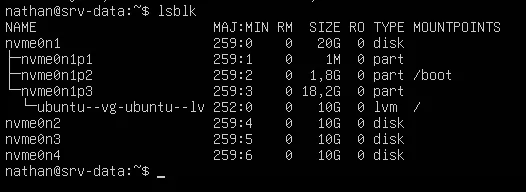
Figure 1 · Liste des disques avec lsblk
Vous devriez voir vos 3 nouveaux disques (/dev/nvme0n2, /dev/nvme0n3, /dev/nvme0n4). Ils ne doivent avoir aucune partition.
Création de la Grappe (Array) RAID 5
C’est l’étape principale où nous assemblons les disques.
- Utilisez
mdadmpour créer la grappe. La commande est longue, mais chaque partie a un sens :
sudo mdadm --create --verbose /dev/md0 --level=5 --raid-devices=3 /dev/nvme0n2 /dev/nvme0n3 /dev/nvme0n4--create: Indique que nous créons une nouvelle grappe.--verbose: Affiche des informations détaillées pendant la création./dev/md0: Le nom que nous donnons à notre volume RAID.--level=5: Nous créons un RAID de niveau 5.--raid-devices=3: Nous utilisons 3 disques./dev/nvme0n2 /dev/nvme0n3 /dev/nvme0n4: Les disques à inclure dans la grappe.
- Si le système demande une confirmation, tapez
y(pour yes) et validez. La création commence.

Figure 2 · Création de la grappe md0
Création du Système de Fichiers
Analogie : Votre grappe /dev/md0 est comme une boîte de rangement vide. Il faut maintenant y ajouter des étagères et un système de classement (le système de fichiers) pour pouvoir y stocker des choses.
- Formatez la grappe avec le système de fichiers ext4, le standard pour Linux :
sudo mkfs.ext4 /dev/md0
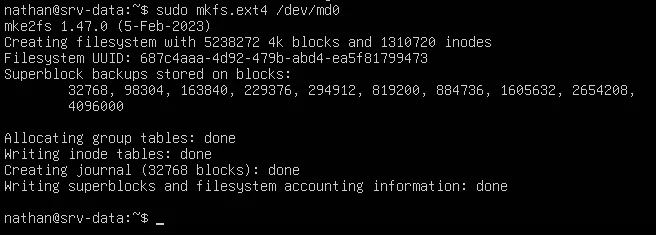
Figure 3 · Formatage en ext4
Montage du Volume
Pour que le volume soit accessible, il faut l’attacher à un dossier. C’est ce qu’on appelle le « montage ».
- Créez un dossier qui servira de point de montage avec :
sudo mkdir /data. - Montez temporairement le volume pour vérifier que tout fonctionne :
sudo mount /dev/md0 /data.

Figure 4 · Montage temporaire sur /data
- Rendez le montage permanent pour qu’il survive à un redémarrage. Pour cela, nous allons modifier le fichier
/etc/fstab:- Récupérez l’UUID (l’identifiant unique) de votre grappe, plus fiable que son nom
/dev/md0:sudo blkid /dev/md0.
- Récupérez l’UUID (l’identifiant unique) de votre grappe, plus fiable que son nom

Figure 5 · UUID de la grappe
- Ouvrez le fichier avec un éditeur de texte :
sudo nano /etc/fstab. - Ajoutez la ligne suivante à la fin du fichier, en remplaçant
<UUID_recupere_precedemment>par la valeur copiée :
UUID=<UUID_recupere_precedemment> /data ext4 defaults,nofail 0 0
Figure 6 · Ligne ajoutée dans /etc/fstab
- Sauvegardez le fichier (Ctrl + X, puis Y, puis Entrée).
L’option nofail évite que le serveur reste bloqué au démarrage si la grappe n’est pas disponible.
Vérifications et Test de Panne
Vérifier l’état de la grappe :
- Les commandes suivantes montrent l’état de la grappe, les disques qui la composent et l’avancement de la synchronisation :
cat /proc/mdstat
sudo mdadm --detail /dev/md0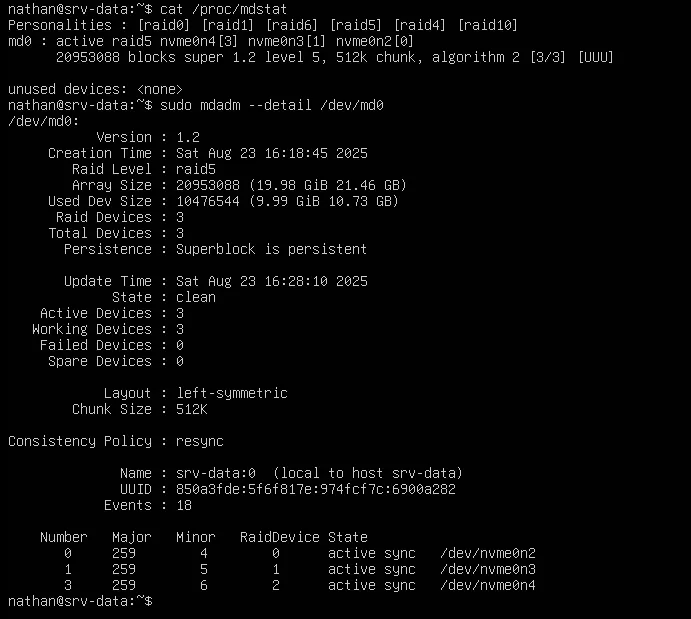
Figure 7 · État de la grappe
Vérifier le montage :
- Avec la commande
df -h: vous devez voir votre volume/dev/md0monté sur/dataavec la bonne taille.
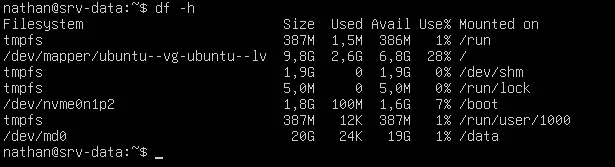
Figure 8 · Volume monté sur /data
Test de panne :
- Créez un fichier de test :
sudo touch /data/test.txt. - Simulez la panne d’un disque (ici,
/dev/nvme0n4) :sudo mdadm /dev/md0 --fail /dev/nvme0n4. - Vérifiez à nouveau l’état avec
cat /proc/mdstat. La grappe est en mode « dégradé » ([UU_]).

Figure 9 · Grappe en mode dégradé
- Vérifiez que votre fichier est toujours accessible :
ls /data. Le fichiertest.txtdoit toujours être là.
Conseils et Bonnes Pratiques
- Sauvegarder la configuration de la grappe : Après avoir créé votre grappe, sauvegardez sa configuration pour que le système l’assemble correctement au démarrage :
sudo mdadm --detail --scan | sudo tee -a /etc/mdadm/mdadm.conf, puissudo update-initramfs -u. - Supervision (Monitoring) : L’outil
mdadmpeut surveiller l’état de vos disques et vous envoyer un e-mail si une panne est détectée. Pour cela, assurez-vous que la ligneMAILADDR votre@email.comest correctement configurée dans le fichier/etc/mdadm/mdadm.conf. - Utiliser des partitions plutôt que des disques entiers : Il est recommandé de créer une partition unique sur chaque disque (
/dev/sdb1,/dev/sdc1…), de changer son type en « Linux RAID » (fden MBR) avec un outil commefdiskouparted, puis de construire la grappe RAID avec ces partitions. C’est une méthode plus propre et plus sûre. - Le RAID n’est PAS une sauvegarde : Cette règle est universelle. Le RAID protège contre une panne matérielle d’un disque. Il ne protège PAS contre une suppression de fichier, un ransomware ou une erreur humaine. Des sauvegardes régulières et externes sont indispensables.
Dépannage
Symptôme : La commande mdadm n’est pas trouvée.
- Cause : Le paquet n’est pas installé.
- Solution : Exécutez
sudo apt update && sudo apt install mdadm -y.
Symptôme : Erreur « Device or resource busy » lors de la création de la grappe.
- Cause : Un des disques que vous essayez d’utiliser est déjà monté ou contient des métadonnées d’une ancienne grappe RAID.
- Solution : Assurez-vous que les disques ne sont pas montés (
lsblk). Si le problème persiste, vous pouvez effacer les anciennes informations RAID avecsudo mdadm --zero-superblock /dev/sdX(à utiliser avec précaution !).
Symptôme : Le volume n’est pas remonté automatiquement après un redémarrage.
- Cause : Il y a probablement une erreur dans le fichier
/etc/fstab. - Solution : Vérifiez qu’il n’y a pas de faute de frappe. Contrôlez que l’UUID est correct en le comparant avec le résultat de
sudo blkid /dev/md0. Vous pouvez tester la validité de votre fichier fstab sans redémarrer avec la commandesudo mount -a.
Procédures Liées
- Gestion des Disques avec LVM et Montage par fstab (Volumes logiques sur le RAID)
- Installation d’un Serveur de Fichiers Samba (Partage des données stockées)
- Déploiement d’un Serveur NFS (Export des données stockées)
- Sauvegarde de Serveurs Linux avec rsync et BorgBackup (Le RAID ne remplace pas la sauvegarde)
- Mise en Place d’un Volume à Tolérance de Panne (RAID) (Équivalent sous Windows Server)