
 Pare-feu · Réseau
Introduction
Cette procédure détaille la mise en œuvre d’un serveur VPN (Virtual Private Network) basé sur le protocole WireGuard au sein du pare-feu pfSense. Elle permet de connecter des équipements distants au réseau local de l’entreprise de manière sécurisée.
Contexte et Justification
L’exposition directe de services internes (RDP, SSH, Intranet) sur Internet constitue un risque de sécurité majeur.
- Sécurisation : Le VPN encapsule le trafic dans un tunnel chiffré.
- Mobilité : Permet aux collaborateurs nomades d’accéder aux ressources internes comme s’ils étaient connectés physiquement au réseau local.
- Performance : WireGuard offre un débit supérieur et une latence inférieure par rapport aux protocoles historiques (IPsec, OpenVPN).
Concepts Clés
Tunnel : Interface réseau virtuelle chiffrée disposant de sa propre plage d’adressage IP.
Peer (Pair) : Tout périphérique connecté au VPN (serveur ou client). L’authentification se fait par échange de clés cryptographiques.
Handshake : Processus de « poignée de main » qui valide la connexion entre deux pairs uniquement si les clés correspondent.
Endpoint : L’adresse IP publique et le port d’écoute du serveur VPN.
Prérequis
- Un pare-feu pfSense opérationnel (version 2.5.0 ou supérieure, cf. procédure Installation et Configuration Initiale de pfSense).
- Une adresse IP publique sur l’interface WAN (ou une redirection de port UDP configurée sur le routeur en amont).
- Droits d’administration sur le pare-feu.
Installation du Paquet
WireGuard n’est pas activé par défaut dans le noyau de certaines versions de pfSense et nécessite un paquet.
- Naviguez vers System > Package Manager.
- Allez dans l’onglet Available Packages.
- Recherchez « WireGuard ».
- Installez le paquet pfSense-pkg-WireGuard.

Figure 1 · Paquet WireGuard dans le Package Manager
- Attendez la confirmation de l’installation (« Success »).
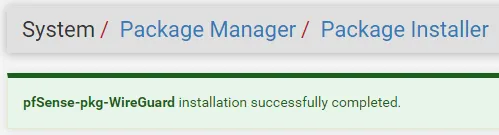
Figure 2 · Installation réussie
Configuration du Serveur (Tunnel)
Création de l’Interface Tunnel
- Allez dans VPN > WireGuard > Tunnels.
- Cliquez sur Add Tunnel.
- Enable : Cochez la case.
- Description :
VPN_Remote_Access. - Listen Port :
51820(port standard). - Interface Keys : Cliquez sur Generate. La Private Key reste secrète, la Public Key sera utilisée par les clients.
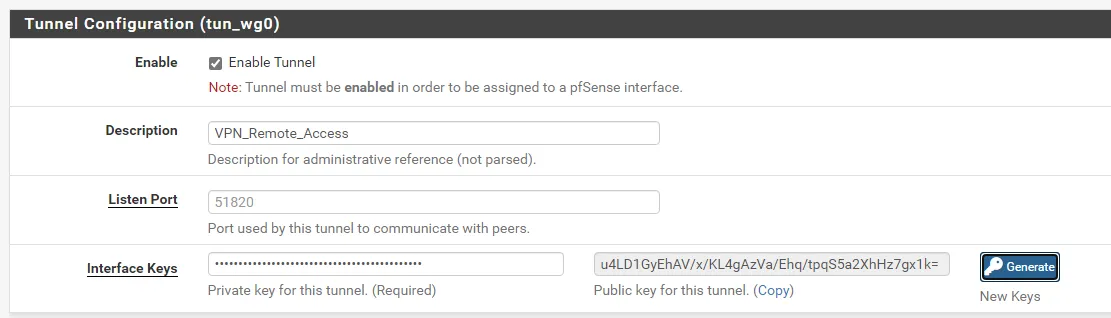
Figure 3 · Paramètres du tunnel WireGuard
- Interface Addresses : Définissez un sous-réseau unique dédié au VPN, qui ne chevauche pas le LAN (ex :
10.200.0.1/24). - Cliquez sur Save Tunnel.
Assignation et Activation de l’Interface Logique
Pour appliquer des règles de pare-feu, le tunnel doit être déclaré comme une interface.
- Allez dans Interfaces > Assignments.
- Dans le menu déroulant « Available network ports », sélectionnez le tunnel créé (ex :
tun_wg0).

Figure 4 · Ajout du tunnel dans les assignations
- Cliquez sur Add.
- Cliquez sur le nom de la nouvelle interface (ex :
OPTX) pour la configurer :- Enable : Cochez la case.
- Description :
WG_VPN(nommage générique). - IPv4 Configuration Type :
Static IPv4. - IPv4 Address : Renseignez la même IP que celle du tunnel (ex :
10.200.0.1/24).
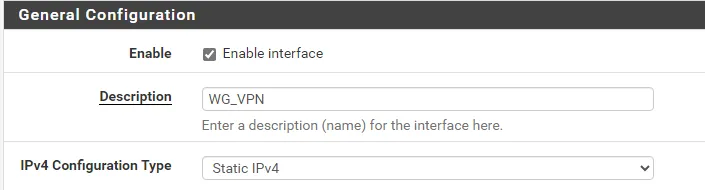
Figure 5 · Configuration de l'interface WG_VPN
- Cliquez sur Save puis Apply Changes.
Configuration d’un Client (Peer)
Justification : Chaque utilisateur ou appareil distant doit être déclaré.
- Allez dans VPN > WireGuard > Peers.
- Cliquez sur Add Peer.
- Tunnel : Sélectionnez le tunnel créé (
tun_wg0). - Description : Nom de l’utilisateur ou de l’appareil (ex :
PC_User01).
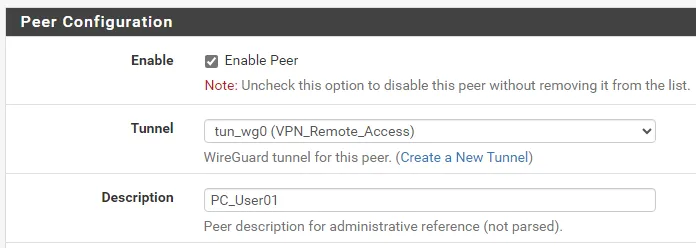
Figure 6 · Déclaration d'un peer
- Pre-shared Key : Cliquez sur Generate (renforce la sécurité).
- Allowed IPs : L’adresse IP unique attribuée à ce client dans le tunnel (ex :
10.200.0.2/32). Le masque /32 est impératif pour isoler le client. - Peer Keys : Si le client n’a pas encore de clés, cliquez sur Generate pour les créer ici.
- Cliquez sur Save Peer.
Pour que le tunnel soit utilisable, il reste à autoriser le port UDP 51820 sur l’interface WAN (Firewall > Rules > WAN), à créer les règles de trafic sur l’interface WG_VPN, puis à importer la configuration sur le client WireGuard.
Procédures Liées
- Installation et Configuration Initiale de pfSense (Pare-feu pouvant héberger le VPN)
- Configuration du Pare-feu avec UFW et nftables (Ouverture du port UDP du tunnel)
- Sécurisation d’OpenSSH (Clés, Durcissement, Fail2ban) (Administration à travers le tunnel)
- Déploiement d’une VPN Gateway Site-to-Site (Équivalent site à site dans Azure)