
 Pare-feu · Système
Introduction
Cette procédure détaille l’installation de pfSense CE (Community Edition), un système d’exploitation open source basé sur FreeBSD, transformant un ordinateur ou une VM en pare-feu et routeur professionnel.
Contexte et Justification
Contrairement à un routeur domestique (« Box ») qui est une « boîte noire » peu configurable, pfSense offre un contrôle total sur le trafic.
- Sécurité : Filtrage fin des paquets.
- Visibilité : Logs détaillés de tout ce qui entre et sort.
- Services : Il portera le DHCP, le DNS et plus tard le VPN.
Concepts Clés
WAN (Wide Area Network) : L’interface connectée à Internet (l’extérieur). C’est la zone « dangereuse ».
LAN (Local Area Network) : L’interface connectée à votre réseau interne (vos serveurs GLPI, Zabbix, etc.). C’est la zone « de confiance ».
WebConfigurator : L’interface de gestion graphique. On ne touche presque jamais à la ligne de commande sur pfSense.
Default Deny Rule : Par défaut, pfSense bloque tout ce qui vient de l’extérieur (WAN) vers l’intérieur.
Prérequis
- Une machine virtuelle (ou physique) avec :
- 2 cartes réseau (NICs) : impératif, une pour le WAN, une pour le LAN ;
- 2 vCPU et 2 Go de RAM ;
- 20 Go de disque dur.
- L’image ISO de pfSense CE (version 2.7.x ou supérieure).
- Une machine cliente (Windows/Linux) connectée sur le même réseau virtuel que l’interface LAN pour accéder à la configuration.
Installation du Système
Séquence de Boot et Installation
- Démarrez la VM sur l’ISO.
- Acceptez le copyright (appuyez sur Entrée).
- Choisissez Install (Install pfSense).
- Keymap : Choisissez votre clavier ou laissez par défaut (les claviers FR posent parfois problème en console, l’US est recommandé pour l’installation, on changera après).
- Partitionnement : Choisissez Auto (ZFS). C’est le système de fichiers le plus moderne et robuste.
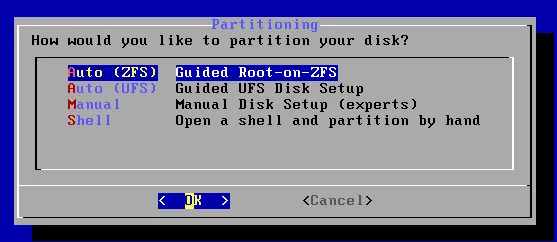
Figure 1 · Choix du partitionnement Auto (ZFS)
- Configuration ZFS : Laissez tout par défaut (Stripe, No Redundancy pour une VM) et validez avec Select.
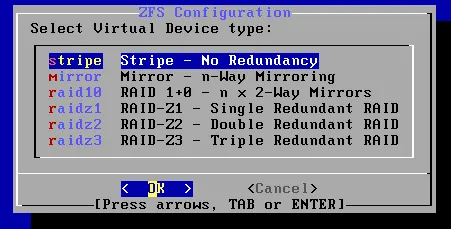
Figure 2 · Configuration ZFS
- Confirmez l’effacement du disque. L’installation commence.
- À la fin, choisissez No (pas de shell manuel) et Reboot.
Assignation des Interfaces
C’est l’étape critique. Au redémarrage, pfSense détecte vos deux cartes réseau (souvent nommées vtnet0/1, em0/1 ou le0/1 selon l’hyperviseur).
- VLANs : À la question « Should VLANs be set up now? », répondez n (No). Nous le ferons plus tard via l’interface web.
- WAN Interface Name : Entrez le nom de la première carte (ex :
le0). - LAN Interface Name : Entrez le nom de la seconde carte (ex :
le1). - Confirmez avec y.
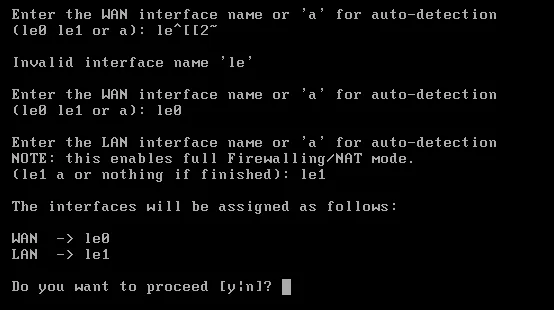
Figure 3 · Assignation WAN et LAN
- Le système charge et affiche le menu console. Regardez les adresses IP :
- WAN : Doit avoir une IP (fournie par votre box, VMware ou VirtualBox).
- LAN : A
192.168.1.1par défaut.

Figure 4 · Menu console avec les adresses IP
Configuration Initiale (Wizard Web)
- Connectez votre PC client sur le réseau LAN. Il doit recevoir une IP automatiquement.
- Ouvrez le navigateur et allez sur
https://192.168.1.1(ou l’IP définie). - Acceptez le certificat de sécurité (avertissement « risque potentiel »).
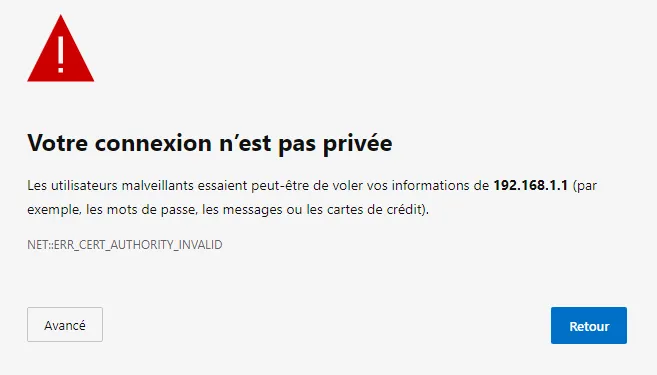
Figure 5 · Page de connexion pfSense
- Login par défaut :
- User :
admin. - Password :
pfsense.
- User :
- L’assistant (Wizard) démarre :
- Hostname :
firewall/ Domain :campus.lan. - DNS Servers : Laissez vide (ou mettez 1.1.1.1), décochez « Override DNS » si vous voulez forcer le vôtre.
- Timezone : Europe/Paris.
- WAN Configuration : Laissez en DHCP (sauf si vous avez une IP publique statique dédiée). Décochez « Block RFC1918 Private Networks » si votre WAN est derrière une autre Box (sinon vous n’aurez pas Internet).
- LAN Configuration : Vérifiez l’IP.
- Set Admin Password : Changez le mot de passe
pfsenseimmédiatement !
- Hostname :
- Cliquez sur Reload.
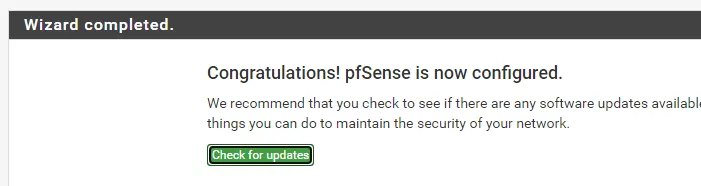
Figure 6 · Fin de l'assistant de configuration
Vérifications
Sur le Dashboard (Tableau de bord), vérifiez la liste des interfaces.
- WAN doit être vert (Up) avec une IP.
- LAN doit être vert (Up).
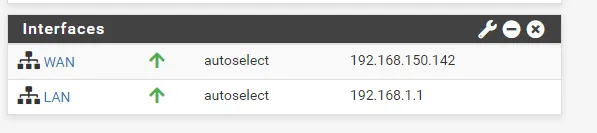
Figure 7 · Interfaces sur le tableau de bord
Depuis votre PC client, essayez d’aller sur Internet (ex : google.fr).
- Si ça marche : votre routeur est fonctionnel.
- Si ça ne marche pas : vérifiez la case « Block RFC1918 » dans Interfaces > WAN.
Dépannage
Pas d’accès à l’interface web :
- Êtes-vous bien sur le port LAN ? (Le WAN bloque l’accès web par défaut).
- Votre PC a-t-il bien reçu une IP dans la plage du LAN (192.168.1.x par défaut) ?
Pas d’Internet sur le client :
- Allez dans System > Routing > Gateways. Vérifiez que la Gateway WAN est « Online ».
- Vérifiez les règles DNS (Services > DNS Resolver doit être actif).
Conseils et Bonnes Pratiques
Sauvegarde : Allez dans Diagnostics > Backup & Restore et téléchargez le fichier .xml après chaque modification majeure. C’est votre assurance vie.
Mises à jour : Vérifiez System > Update. Gardez le système à jour.
Sécurité : N’ouvrez jamais l’interface de gestion (port 443/80) sur le WAN. Pour administrer à distance, passez par un VPN (cf. procédure Accès distant sécurisé via WireGuard).
Procédures Liées
- Segmentation Réseau (VLANs) sur pfSense (Segmentation en VLANs)
- Filtrage DNS et IP avec pfBlockerNG (Filtrage DNS et IP)
- Accès distant sécurisé via WireGuard (Accès distant par VPN)
- Configuration d’un Proxy Squid sur OPNSense (Proxy sur OPNSense, alternative à pfSense)