
 Pare-feu · Réseau
Introduction
L’objectif est de mettre en place un serveur mandataire (Proxy) sur le pare-feu OPNsense en utilisant le service Squid. Cette procédure couvre deux méthodes : le mode manuel (configuration explicite sur le poste client) et le mode transparent (interception automatique du trafic sans configuration client).
Contexte et Justification
Dans un réseau d’entreprise ou scolaire, le contrôle des flux Web est essentiel.
- Le Proxy (Squid) : Il agit comme un intermédiaire entre les utilisateurs du LAN et Internet. Il permet de filtrer les URL, de mettre en cache les pages pour accélérer la navigation et d’analyser le trafic.
- Mode Manuel : Plus simple à mettre en place, mais oblige l’administrateur à configurer chaque navigateur ou OS.
- Mode Transparent : Plus complexe (nécessite la gestion des certificats SSL), mais invisible pour l’utilisateur. Le pare-feu redirige silencieusement le trafic Web vers le proxy.
Prérequis
- Un pare-feu OPNsense fonctionnel (WAN et LAN configurés).
- Un accès à l’interface d’administration Web (GUI) avec le compte
root. - Une machine cliente (Windows ou Linux) connectée au LAN pour les tests.
Installation d’OPNsense
L’installation s’effectue à partir de l’image ISO officielle.
Installation du Système
- Démarrez la machine sur l’ISO OPNsense.
- Attendez la fin du chargement et connectez-vous avec les identifiants temporaires :
- Login : installer
- Mot de passe : opnsense
- L’assistant d’installation se lance. Sélectionnez votre disposition de clavier (Keymap).
- Choisissez l’option Install (ZFS). C’est le système de fichiers le plus robuste.
- Sélectionnez le disque de destination (ex : da0 ou sda) et validez le formatage (Stripe pour un seul disque).
- Une fois l’installation terminée, choisissez Reboot et retirez le média d’installation.
Configuration des Interfaces Réseau
Justification : Le pare-feu doit savoir quelle interface est reliée à Internet (WAN) et laquelle gère le réseau local (LAN).
- Au redémarrage, le système demande d’assigner les interfaces. Si vous connaissez les adresses MAC, assignez :
- WAN : Interface connectée à Internet (ex : em0).
- LAN : Interface connectée au réseau local (ex : em1).
- Une fois le menu console affiché, choisissez l’option 2) Set interface IP address.
- Configurez l’interface LAN :
- IP : Une adresse statique (ex : 192.168.1.1).
- Masque : 24 (pour 255.255.255.0).
- Gateway : Aucune (appuyez sur Entrée).
- À la question « Do you want to enable the DHCP server on LAN? », répondez Oui (y).
- Définissez la plage (ex : 192.168.1.100 à 192.168.1.200).
- Cela permet aux clients d’obtenir automatiquement une IP pour communiquer avec le proxy.

Figure 1 · Menu console d'OPNsense
Mise à Jour du Système
Justification : Avant d’installer des plugins, le système doit être à jour pour éviter des conflits de version.
- Connectez-vous à l’interface Web via un navigateur client :
https://192.168.1.1(utilisateur : root). - Allez dans le menu Système > Logiciel (Firmware) > Statut.
- Cliquez sur Vérifier les mises à jour.
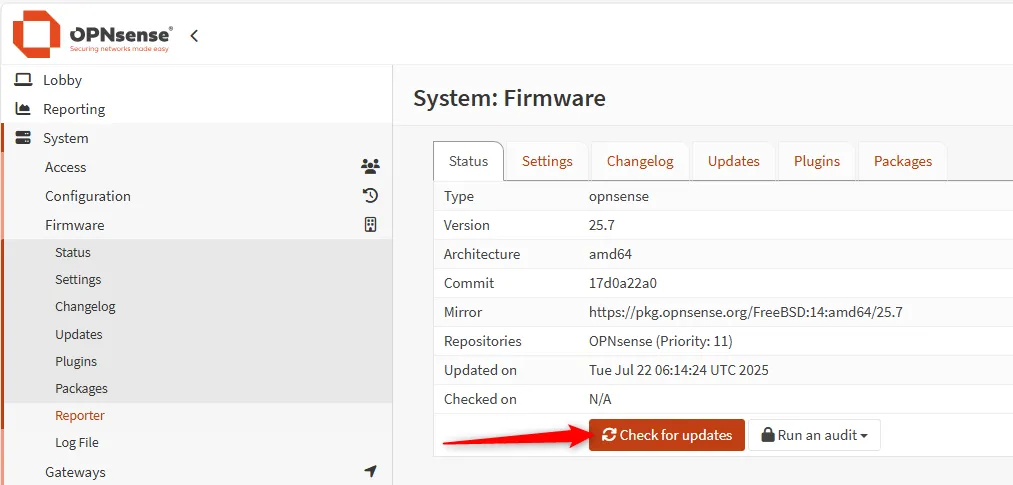
Figure 2 · Vérification des mises à jour
- Si des paquets sont disponibles, cliquez sur Mettre à jour. Le pare-feu redémarrera si nécessaire.

Figure 3 · Installation des mises à jour
Mise en Place du Proxy Squid
Installation du Plugin
- Rendez-vous dans Système > Logiciel (Firmware) > Plugins.
- Dans la barre de recherche, tapez
os-squid. - Cliquez sur le bouton (+) à droite pour lancer l’installation.

Figure 4 · Installation du Plugin
- Rafraîchissez la page (F5) pour voir apparaître le menu Services > Squid Web Proxy.
Création de l’Autorité de Certification (PKI)
Justification : Pour inspecter le trafic chiffré (HTTPS), OPNsense doit agir comme une autorité de certification (CA) de confiance pour les clients.
- Allez dans Système > Confiance > Autorités.
- Cliquez sur Ajouter (+).
- Remplissez le formulaire :
- Nom descriptif : OPNsense-Proxy-CA.
- Méthode : Créer une autorité de certification interne.
- Durée de vie : 3650 jours (10 ans).
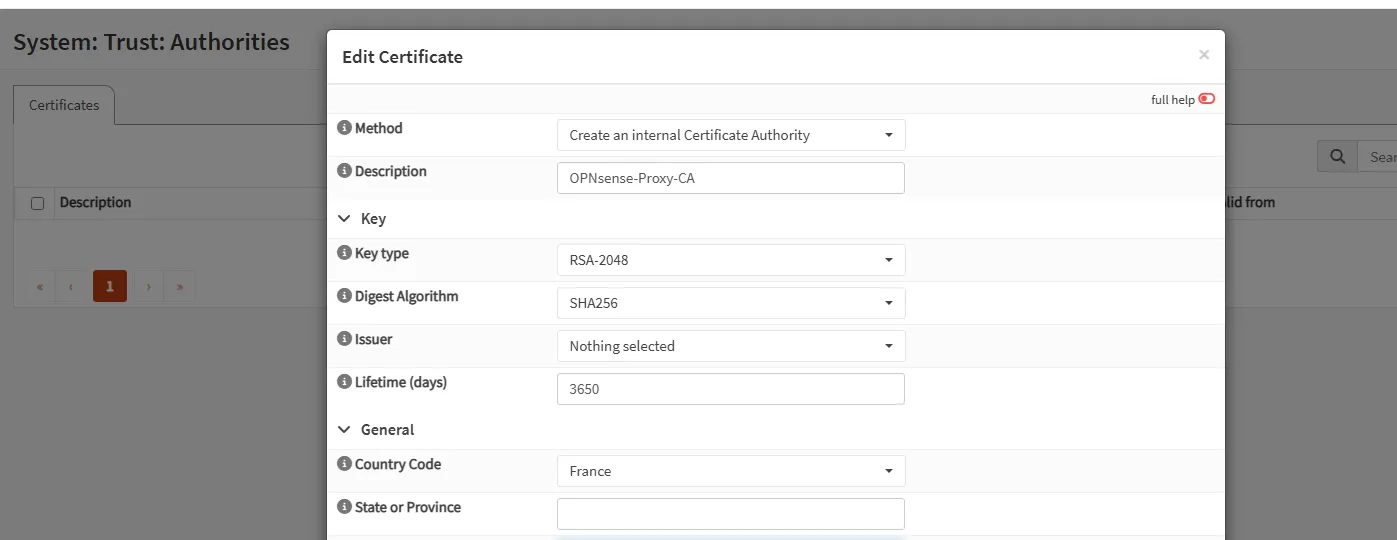
Figure 5 · Création de l'Autorité de Certification (PKI)
- Cliquez sur Enregistrer.
- Dans la liste, cliquez sur l’icône Download pour télécharger le certificat sur votre ordinateur.
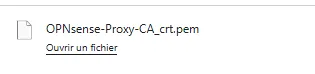
Figure 6 · Téléchargement du certificat de la CA
Installation du Certificat CA sur Windows 11
Justification : Cette étape est critique. Elle permet à Windows de « faire confiance » à OPNsense lorsqu’il déchiffre le trafic HTTPS.
- Récupérez le fichier téléchargé sur le poste client.
- Conversion : Pour faciliter l’installation sous Windows, faites un clic droit sur le fichier, choisissez Renommer et changez l’extension
.pemen.crt. - Faites un clic droit sur le nouveau fichier
.crt> Installer le certificat.
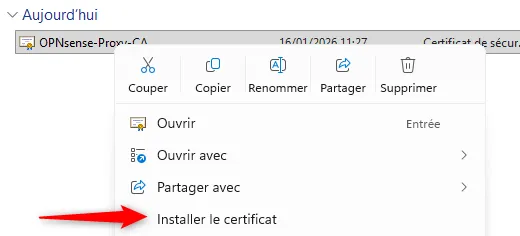
Figure 7 · Installation du Certificat CA sur Windows 11
- Dans l’assistant :
- Emplacement de stockage : Choisissez Ordinateur local (nécessite les droits administrateur). Cliquez sur Suivant.
- Sélectionnez Placer tous les certificats dans le magasin suivant.
- Cliquez sur Parcourir… et sélectionnez le dossier Autorités de certification racines de confiance (Trusted Root Certification Authorities).
- Validez par OK, puis Suivant et Terminer.

Figure 8 · Magasin Autorités de certification racines de confiance
- Le message « L’importation a réussi » doit s’afficher.
Configuration en Mode Manuel
- Allez dans Services > Squid Web Proxy > Administration.
- Activation du service :
- Restez dans l’onglet General Proxy Settings.
- Cochez la case Enable proxy.
- Vérifiez que Enable access logging est coché (pour avoir les traces).
- Cliquez sur Apply (Appliquer).
- Configuration réseau :
- Cliquez sur l’onglet Forward Proxy.
- Proxy Interfaces : Sélectionnez LAN.
- Proxy Port : Vérifiez que la valeur est 3128.
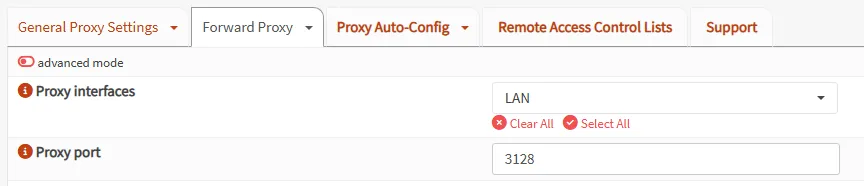
Figure 9 · Interface et port du proxy
- Autorisation du réseau (ACL) :
- Toujours dans le menu Forward Proxy, cherchez la sous-section ou l’onglet nommé Access Control Lists.
- Cherchez le champ Allowed Subnets.
- Entrez le réseau LAN :
192.168.1.0/24.

Figure 10 · Sous-réseaux autorisés
- Cliquez sur Appliquer.
- Sur le PC client : configurez le navigateur pour utiliser le proxy
192.168.1.1:3128.
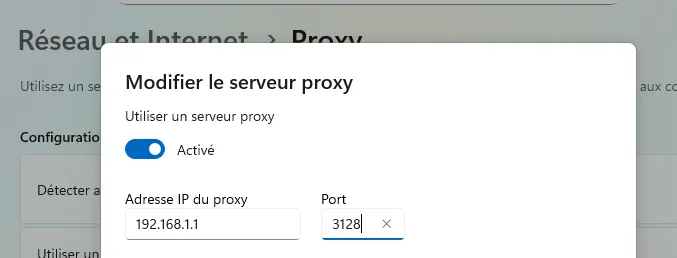
Figure 11 · Proxy manuel sur le poste client
Configuration Avancée : Mode Transparent et SSL
Activation du Mode Transparent
Justification : Le mode transparent intercepte le trafic sans configuration sur le navigateur client.
- Retournez dans Services > Squid Web Proxy > Administration.
- Onglet Forward Proxy :
- Cochez Enable Transparent HTTP proxy.
- Cochez Enable SSL Inspection. Si une case Enable HTTPS Proxy est présente (selon la version), cochez-la également.
- CA to use : Sélectionnez OPNsense-Proxy-CA.
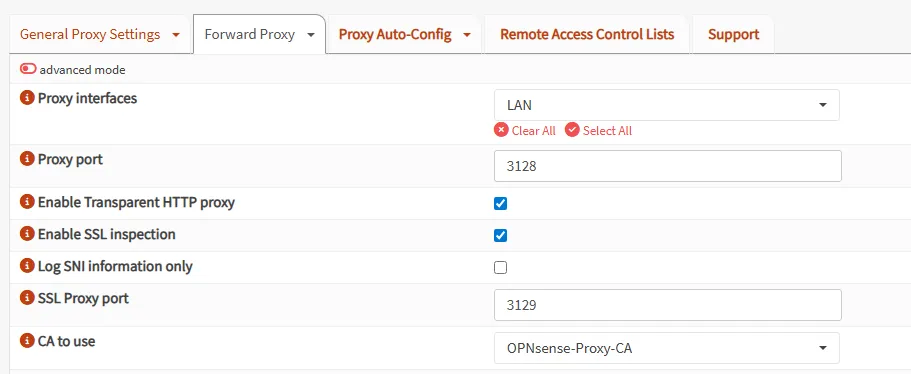
Figure 12 · Activation du Mode Transparent
- Cliquez sur Appliquer.
Règles de Redirection (NAT)
- Allez dans Pare-feu > NAT > Redirection de port.
- Vérifiez ou créez les règles pour rediriger le trafic web vers le proxy (une règle par port) :
- Interface :
LAN. - Protocol :
TCP. - Destination :
any(n’importe où). - Destination Port Range :
HTTP(80) pour la première règle,HTTPS(443) pour la seconde. - Redirect target IP :
127.0.0.1. - Redirect target Port :
3128pour HTTP,3129pour HTTPS (port SSL par défaut du proxy transparent OPNsense).
- Interface :
Le lien « Add a new firewall rule » affiché sous l’option Enable Transparent HTTP proxy crée automatiquement ces règles avec les bons ports.

Figure 13 · Règles de Redirection (NAT)
- Appliquez les changements.
Filtrage et Validation
Mise en place de la Blacklist (Toulouse)
- Allez dans Services > Squid Web Proxy > Administration > Remote Access Control Lists.
- Cliquez sur Add (Ajouter) (+).
- URL :
http://dsi.ut-capitole.fr/blacklists/download/blacklists.tar.gz. - Description : Blocage_sites_inappropriés.
- Enabled : Coché.
- URL :
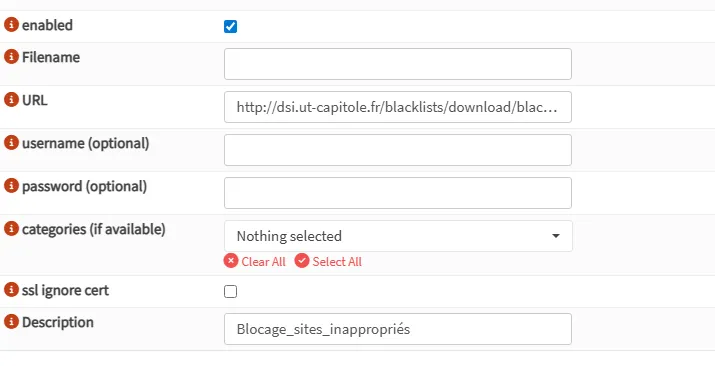
Figure 14 · Mise en place de la Blacklist (Toulouse)
- Cliquez sur Save (Enregistrer) puis sur le bouton Download ACLs (Télécharger les ACLs).
- Une fois le téléchargement terminé (statut « OK »), retournez dans l’onglet Forward Proxy.
- Déroulez la section Access Control Lists.
- Dans le champ Blacklist, sélectionnez les catégories à bloquer.

Figure 15 · Catégories bloquées
- Cliquez sur Apply (Appliquer).
Tests et Vérifications
- Désactivation du Proxy Manuel : Sur le poste client, désactivez le proxy manuel dans les paramètres Windows/Navigateur.
- Test HTTP : Allez sur un site non sécurisé (ex :
http://perdu.com). Le site doit s’ouvrir.
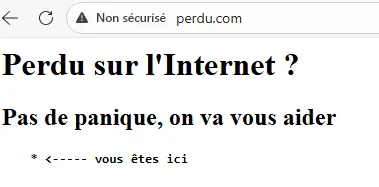
Figure 16 · Site HTTP accessible
- Test de Blocage : Tentez d’accéder à un site interdit par la Blacklist (ex : netflix.com).
- Validation : une page d’erreur OPNsense « Access Denied » s’affiche.
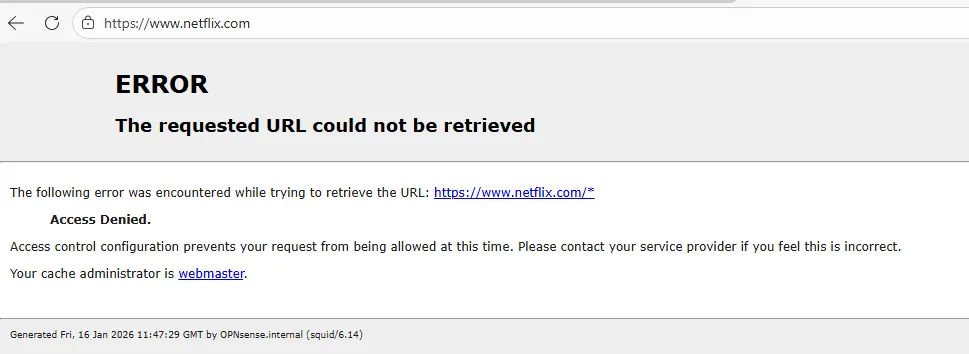
Figure 17 · Accès refusé par la blacklist
Procédures Liées
- Filtrage DNS et IP avec pfBlockerNG (Filtrage DNS et IP complémentaire)
- Segmentation Réseau (VLANs) sur pfSense (Segmentation des réseaux filtrés)
- Installation et Configuration Initiale de pfSense (Pare-feu alternatif à OPNSense)
- Configuration d’un Serveur Passerelle Internet (Accès Internet de base sous Windows)