
 Windows · Réseau
Objectif
L’objectif est d’installer et de configurer le rôle de serveur DHCP (Dynamic Host Configuration Protocol) sur un serveur membre du domaine Windows Server. Ce serveur automatisera l’attribution des adresses IP et de la configuration réseau à tous les clients du réseau.
Contexte et Justification
Dans un réseau, chaque appareil a besoin d’une adresse IP unique pour communiquer. Le faire manuellement est long et source d’erreurs. Le service DHCP centralise et automatise ce processus.
Analogie : Le serveur DHCP est comme le maître d’hôtel d’un restaurant. Il accueille chaque nouvel appareil (client), l’installe à une table libre (lui attribue une adresse IP unique) et lui donne le menu (la configuration réseau : passerelle, DNS) pour qu’il puisse communiquer avec le reste du réseau.
Prérequis
- Un domaine Active Directory fonctionnel.
- Un serveur Windows Server membre du domaine, dédié à ce rôle. Pour des raisons de sécurité, il ne doit pas s’agir d’un contrôleur de domaine.
- Ce serveur doit impérativement avoir une adresse IP statique. Un serveur qui distribue des adresses ne peut pas changer d’adresse lui-même.
- Un compte administrateur du domaine pour l’installation.
Procédure d’Installation et Configuration
Installation du Rôle DHCP
- Ouvrez le Gestionnaire de serveur.
- Cliquez sur Gérer > Ajouter des rôles et fonctionnalités.
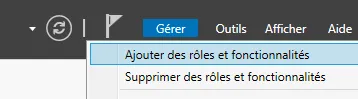
Figure 1 · Ajouter des rôles et fonctionnalités
- Suivez l’assistant jusqu’à la section « Rôles de serveurs ».
- Cochez la case « Serveur DHCP ». Une fenêtre vous demandera d’ajouter les fonctionnalités requises, cliquez sur « Ajouter des fonctionnalités ».
- Continuez l’assistant et cliquez sur « Installer ».
Autorisation du Serveur DHCP dans Active Directory
Justification : C’est une étape de sécurité cruciale et spécifique à Windows. Pour empêcher qu’un serveur non autorisé (un « rogue DHCP ») ne distribue de fausses adresses, un serveur DHCP doit être déclaré et « autorisé » dans l’annuaire Active Directory pour avoir le droit de fonctionner.
- Dans le Gestionnaire de serveur, une fois l’installation terminée, cliquez sur le drapeau de notification et choisissez « Terminer la configuration DHCP ».
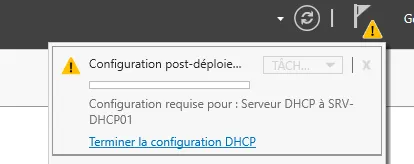
Figure 2 · Terminer la configuration DHCP
- L’assistant de post-installation s’ouvre. Il décrit ce que l’autorisation va faire. Cliquez sur « Suivant ».
- Assurez-vous que les informations d’identification d’un administrateur du domaine sont utilisées et cliquez sur « Valider ».
- Une fois l’opération terminée, cliquez sur « Fermer ».
Création d’une Étendue (Scope)
Justification : Une « étendue » est la plage d’adresses IP que le serveur est autorisé à distribuer pour un réseau donné.
- Ouvrez la console de gestion DHCP (Outils d’administration > DHCP).
- Déroulez le nom de votre serveur, faites un clic droit sur « IPv4 » et choisissez « Nouvelle étendue… ».
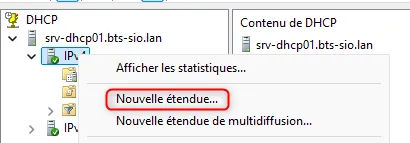
Figure 3 · Nouvelle étendue IPv4
- Suivez l’assistant :
- Nom : Donnez un nom clair à votre étendue (ex :
LAN-Principal-BTS-SIO). - Plage d’adresses IP : Entrez l’adresse de début et de fin de la plage à distribuer (ex :
192.168.1.100à192.168.1.199). - Exclusions : Définissez des adresses ou des plages à ne pas distribuer, car elles sont réservées pour des équipements en IP statique (serveurs, imprimantes).
- Durée du bail : Laissez la valeur par défaut (8 jours).
- Nom : Donnez un nom clair à votre étendue (ex :
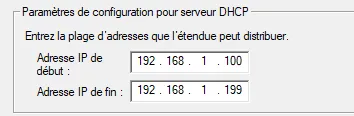
Figure 4 · Plage d'adresses de l'étendue
- L’assistant vous propose ensuite de configurer les options. Choisissez « Oui, je veux configurer ces options maintenant ».
Configuration des Options et Réservations
- Routeur (Passerelle par défaut) : Entrez l’adresse IP de votre routeur et cliquez sur « Ajouter ».
- Domaine et serveurs DNS : Ces champs devraient être préremplis avec les informations de votre domaine. Vérifiez qu’ils sont corrects.
- Activer l’étendue : Choisissez « Oui, je veux activer cette étendue maintenant ».
- (Optionnel) Créer une réservation : Pour qu’une machine spécifique (ex : une imprimante) reçoive toujours la même adresse IP, allez dans votre étendue > Réservations, faites un clic droit > « Nouvelle réservation… ». Entrez le nom de la machine, l’adresse IP que vous voulez lui réserver et son adresse MAC.
Vérifications
- Côté Serveur : Dans la console DHCP, vérifiez que votre serveur et votre étendue ont une petite icône verte, indiquant qu’ils sont actifs et autorisés. Le dossier « Baux d’adresses » se remplira à mesure que les clients recevront des adresses.
- Côté Client : Sur un poste client (votre Windows 11), assurez-vous que sa carte réseau est en « Obtenir une adresse IP automatiquement ». Ouvrez une invite de commande et tapez
ipconfig /renew. Puis, vérifiez avecipconfig /allque l’adresse, la passerelle et le DNS reçus correspondent bien à ce que vous avez configuré.
Conseils et Bonnes Pratiques
- Redondance (Basculement) : Pour la haute disponibilité, il est crucial d’avoir deux serveurs DHCP. Windows Server intègre une fonctionnalité de « basculement » (Failover). Vous pouvez faire un clic droit sur une étendue et la configurer pour qu’elle soit partagée et synchronisée avec un second serveur DHCP.
- Exclusions vs Réservations : Utilisez les exclusions pour des plages d’adresses que vous gérez manuellement (serveurs, etc.). Utilisez les réservations pour des appareils spécifiques qui doivent garder une IP stable mais que vous voulez quand même gérer depuis le DHCP (imprimantes, caméras…).
- Le 80/20 pour les étendues : Si vous avez deux serveurs DHCP en basculement, une bonne pratique est de faire distribuer 80% des adresses par le serveur principal, et 20% par le serveur secondaire.
Dépannage
Symptôme : Un client reçoit une adresse en 169.254.x.x (APIPA).
Checklist :
- Serveur Autorisé ? Vérifiez l’icône dans la console DHCP. Si elle est rouge, faites un clic droit sur le nom du serveur > « Autoriser ».
- Étendue Active ? Vérifiez l’icône de l’étendue. Si elle a une flèche rouge vers le bas, faites un clic droit > « Activer ».
- Connectivité : Le client et le serveur sont-ils sur le même réseau (VLAN) ? Le client peut-il pinger l’IP statique du serveur DHCP ?
- Agent de relais DHCP : Si le client et le serveur sont sur des sous-réseaux différents, un agent de relais DHCP (ou la commande
ip helper-addresssur un routeur Cisco) est nécessaire.
Procédures Liées
- Mise en Place de la Haute Disponibilité DHCP (Failover) (Haute disponibilité du service)
- Configuration d’un Serveur DNS Dédié (Options DNS distribuées)
- DHCP Relay (Relais depuis d’autres VLANs)
- Installation d’un Serveur DHCP sous Linux (ISC-DHCP-Server) (Équivalent sous Linux)
- Déploiement d’un Serveur WDS pour l’Installation d’OS par le Réseau (PXE) (Démarrage PXE qui s’appuie sur le DHCP)