
 Cisco · Réseau
Objectif
L’objectif est de configurer un routeur Cisco pour qu’il agisse en tant que serveur DHCP pour le réseau local (LAN). Le routeur sera responsable de l’attribution dynamique des adresses IP, des masques de sous-réseau, des passerelles par défaut et des serveurs DNS à tous les appareils clients.
Contexte et Justification
Configurer manuellement une adresse IP sur chaque appareil est fastidieux et source d’erreurs (doublons, mauvais masque, etc.). Le protocole DHCP (Dynamic Host Configuration Protocol) automatise ce processus. Un serveur DHCP centralisé simplifie l’administration du réseau, assure une configuration IP cohérente et facilite l’ajout ou le déplacement d’appareils.
Prérequis
- Topologie : Nous utilisons exactement la même topologie que dans la procédure Configuration Initiale et Sécurisation d’un Routeur Cisco : 1 routeur, 1 switch, 1 PC.
- Prérequis : Le routeur doit déjà être configuré avec une adresse IP statique sur son interface LAN (ex :
192.168.1.1surGigabitEthernet0/0/0). Cette adresse servira de passerelle pour les clients.
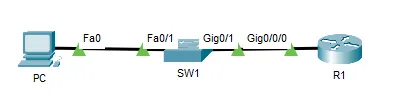
Figure 1 · Topologie : routeur, switch et PC
Procédure de Configuration
Toutes les commandes suivantes sont à taper sur le routeur, en mode de configuration globale ((config)#).
Exclusion des Adresses Statiques
Justification : Avant de définir la plage d’adresses à distribuer, il est crucial de réserver les adresses déjà utilisées ou que vous souhaitez attribuer manuellement (ex : au routeur lui-même, aux serveurs, aux imprimantes). Cela évite les conflits d’adresses IP.
- Définissez la plage d’adresses à exclure de la distribution. Ici, nous réservons les 10 premières adresses. La commande est
ip dhcp excluded-address 192.168.1.1 192.168.1.10.

Figure 2 · Exclusion des Adresses Statiques
Création du Pool DHCP
Justification : Le « pool » est le nom que nous donnons à notre ensemble de configuration DHCP pour ce réseau.
- Créez un pool DHCP avec un nom explicite (en majuscules par convention) avec la commande
ip dhcp pool LAN-DATA. Vous entrez alors dans un nouveau mode de configuration ((dhcp-config)#).

Figure 3 · Création du Pool DHCP
Configuration des Options du Pool
Justification : Nous allons maintenant définir les informations que le serveur enverra aux clients.
- Définissez le réseau et le masque de sous-réseau pour lesquels ce pool distribuera des adresses avec la commande
network 192.168.1.0 255.255.255.0. - Indiquez l’adresse IP de la passerelle par défaut, qui est l’adresse du routeur lui-même, avec la commande
default-router 192.168.1.1. - Indiquez l’adresse du serveur DNS que les clients utiliseront. Nous pouvons utiliser un DNS public comme celui de Google. La commande est
dns-server 8.8.8.8. - (Optionnel) Vous pouvez aussi définir le nom de domaine pour les clients avec la commande
domain-name bts-sio.lan. - Quittez le mode de configuration DHCP et le mode de configuration globale avec
exitpuisend. - N’oubliez pas de sauvegarder votre configuration avec
copy running-config startup-config.
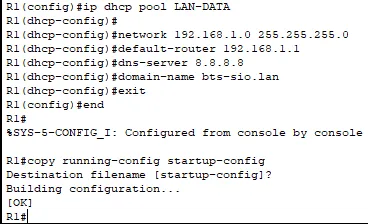
Figure 4 · Configuration des Options du Pool
Vérifications
C’est l’étape la plus importante pour valider le bon fonctionnement du service.
Côté Routeur (Serveur)
- Vérifiez que la configuration DHCP apparaît bien dans la configuration globale avec la commande
show running-config | section dhcp.
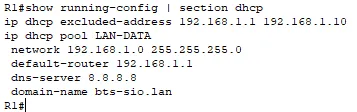
Figure 5 · Côté Routeur (Serveur)
- Consultez la liste des adresses IP qui ont été attribuées aux clients avec la commande
show ip dhcp binding. Au début, cette liste sera vide.

Figure 6 · Baux DHCP attribués
Côté PC (Client)
- Sur le PC dans Packet Tracer, allez dans Desktop > IP Configuration.
- Cochez la case DHCP.
- Patientez quelques secondes. Si tout fonctionne, les champs se rempliront automatiquement avec une adresse IP valide (supérieure à .10), le bon masque, la passerelle (192.168.1.1) et le serveur DNS (8.8.8.8). Le message « DHCP request successful. » s’affichera.
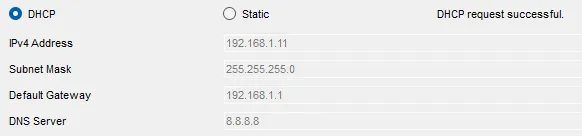
Figure 7 · Côté PC (Client)
- Ouvrez le « Command Prompt » sur le PC et vérifiez la configuration obtenue avec la commande
ipconfig /all. - Enfin, testez la connectivité en pingant votre passerelle :
ping 192.168.1.1. Le ping doit réussir.
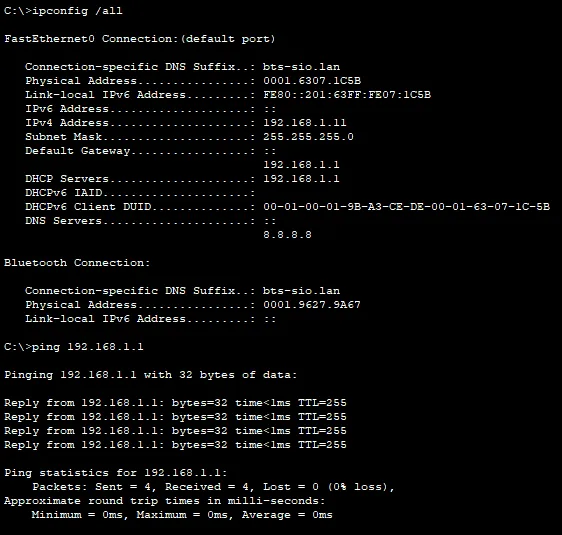
Figure 8 · Vérification ipconfig et ping de la passerelle
Dépannage
Si votre PC affiche une adresse IP commençant par 169.254.x.x (adresse APIPA), cela signifie qu’il n’a pas réussi à contacter le serveur DHCP. Voici une checklist pour résoudre le problème :
- Vérifier l’interface du routeur : L’interface du routeur connectée au LAN doit être active.
- Sur le routeur, tapez
show ip interface brief. - Assurez-vous que l’interface (ex : GigabitEthernet0/0/0) a bien le statut up / up. Si ce n’est pas le cas, allez dans sa configuration et utilisez la commande
no shutdown.
- Sur le routeur, tapez

Figure 9 · Statut des interfaces du routeur
- Vérifier la connectivité physique : Assurez-vous que les câbles sont bien branchés et que les voyants des ports du switch et du routeur sont allumés.
- Vérifier la cohérence du réseau : C’est l’erreur la plus fréquente. L’adresse IP de l’interface du routeur (192.168.1.1) doit faire partie du réseau que vous avez défini dans le pool DHCP (
network 192.168.1.0 ...). Une faute de frappe est vite arrivée. - Vérifier la configuration du pool : Avez-vous bien défini un réseau avec la commande
network? La plage d’exclusion ne couvre-t-elle pas toutes les adresses disponibles ? - Utilisez
show running-config | section dhcppour relire attentivement votre configuration.
Conseils et Bonnes Pratiques
- Documentation : Documentez toujours les adresses et les plages que vous excluez. Les exclusions DHCP ne supportent pas de commentaire : tenez votre plan d’adressage à jour (tableur, IPAM) et nommez vos pools explicitement.
- Conflits d’IP : Si vous suspectez un conflit d’adresse sur le réseau, la commande
show ip dhcp conflictvous montrera si le routeur en a détecté. - Sécurité (avancé) : Dans une entreprise, pour empêcher un utilisateur malveillant de brancher son propre routeur qui distribuerait de fausses adresses (Rogue DHCP), on active la fonctionnalité de DHCP Snooping sur les switchs.
- Libérer un bail : Pour supprimer un bail côté routeur (et rendre l’adresse de nouveau disponible), utilisez la commande
clear ip dhcp binding <adresse_ip>. Côté client, forcez ensuite un renouvellement avecipconfig /renew.
Procédures Liées
- DHCP pour Multiples VLANs (Extension à plusieurs VLANs)
- DHCP Relay (Centraliser le DHCP sur un serveur)
- Configuration Initiale et Sécurisation d’un Routeur Cisco (Configuration initiale du routeur)
- Installation et Configuration d’un Serveur DHCP (Alternative sur Windows Server)